🔝To translate this blog post to your language, select it in the top left
Google box.
Cómo buscar mis artículos de Excel
Para que sea fácil buscar los artículos que he publicado hasta ahora en el
blog #ExcelPedroWave, nada mejor que usar este nuevo buscador.
Introduciendo las palabras a buscar en la celda D4 y te dirá
cuántos artículos se encuentran, indicando en cuántas páginas, y mostrando
hasta 10 artículos en cada página. Con la lista desplegable de la celda D4
se busca por las etiquetas de los artículos. Busca tanto las
etiquetas, como el título de los artículos, como el nombre del archivo
descargable con un hipervínculo.
También se puede introducir un número de visitas en la celda D4, con
lo que la lista de artículos encontrados estará ordenada por el número de
visitas mayor que el valor de la celda D4.
Cambia de página con la celda D7, que contiene un desplegable para
facilitar el cambio de página.
Haz clic en los hipervínculos incluidos para:
Abrir un artículo en el navegador con los enlaces de la columna D.
Descargar el archivo de un artículo con los enlaces de la columna
J.
Ir a un artículo de la hoja 'ARTÍCULOS' con los enlaces de la
columna C.
Buscador en la nube
Con este buscador puedes encontrar mis artículos de Excel sin descargar
nada, aunque tiene algunas limitaciones respecto a la versión de escritorio.
Con la celda H2 puedes cambiar el idioma del buscador:
Español o Inglés.
Para ajustar el zoom de este buscador:
En el móvil o celular usa dos dedos en la pantalla, como haces para
ampliar o reducir una foto.
En el PC sitúa el cursor dentro del buscador y presiona la tecla
<Control> girando la ruleta del ratón.
Limitaciones del buscador en la nube:
Excel para la web no admite la ejecución o la interacción con Controles
ActiveX. Para usar Controles ActiveX, abra este archivo con la aplicación
de escritorio.
Excel para la web no admite la ejecución o la interacción con Herramientas
de cámara. Para usar Herramientas de cámara, abra este archivo con la
aplicación de escritorio.
Lo que impide cambiar de página con la barra de desplazamiento vertical o
ver las miniaturas de los artículos encontrados durante la búsqueda.
Tanto la barra de desplazamiento como las miniaturas se pueden usar si se
descarga el archivo, desde uno de los enlaces de abajo, y se abre en una
versión de escritorio de Excel.
Descarga el buscador de artículo
El archivo tiene las hojas protegidas sin contraseña, para que los usuarios
no destrocen las fórmulas. También está protegido el libro sin contraseña,
para proteger su estructura.
Abre el archivo y presiona el botón: Habilitar edición cuando
aparezca el aviso de VISTA PROTEGIDA.
Listado de todos los artículos de Excel
En la hoja 'ARTÍCULOS' se listan todos los artículos de este blog.
La diferencia más importante es que en esta hoja se pueden ver las imágenes
GIF animadas, siempre que se abra en Excel para escritorio, lo que no ocurre
con las imágenes de la hoja 'BUSCAR' que son estáticas pues se
obtienen con la cámara de fotos de Excel.
Este buscador lo iré actualizando cuando pueda, con el número de visitas y
comentarios y con los nuevos artículos que escriba algún día, si tengo ganas
y me apetece, para conseguir mas visitas al blog y para que haya más gente
que se interese por aprender de las hojas de cálculo que comparto en este
blog de Excel.
En el primer artículo consigue obtener de manera automática el usuario y la
unidad raíz de nuestro equipo.
En el segundo artículo explica cómo acceder, basado en dicha información, al
contenido de OneDrive sincronizado en local.
Todo ello lo consigue haciendo consultas en Power Query que no
pretendo volver a explicar, por lo que os remito a la lectura de los
artículos de Ismael.
Mis archivos con Power Query
Mi aportación la he planteado como una automatización del proceso de acceso
a los archivos locales de mi propio equipo mediante Power Query, lo que
puede hacer cualquiera que se descargue la plantilla que comparto más abajo.
Una imagen ilustrará mejor lo que he pretendido hacer:
Obtengo la lista de archivos locales de mi usuario Pedro Wave en mi
carpeta Público de OneDrive, el repositorio en la nube de
Microsoft sincronizado en local.
Para ello he escrito los siguientes valores en las 3 únicas celdas
editables:
Usuario: en la celda B6: Pedro Wave
Directorio local: en la celda D6: OneDrive
Carpeta: en la celda F6: Público
Puedes seleccionar cualquier directorio local y carpeta de un usuario del
equipo donde se ejecute la plantilla y obtener:
Las Fechas de creación en la columna H.
La lista de Archivos locales en la columna I.
Los hipervínculos en la columna J, para Abrir cada archivo
directamente con la flecha: →
Descarga Mis archivos locales con Power Query
El archivo tiene la hoja 'Archivos Locales' protegida sin contraseña,
para que los usuarios no destrocen las fórmulas. También está protegido el
libro sin contraseña, para proteger su estructura y el código M de Power
Query.
Descarga la versión 1.0 desde uno de estos enlaces:
Abre el archivo y presiona el botón: Habilitar edición cuando
aparezca el aviso de VISTA PROTEGIDA.
Presiona el botón: Habilitar contenido cuando aparezca la
ADVERTENCIA DE SEGURIDAD Se han deshabilitado las conexiones de datos
externos
AVISO:
La primera vez y al cambiar Usuario, Directorio local o
Carpeta, seleccionar en la cinta de opciones:
Datos > Actualizar todo o la combinación de 3 teclas:
Control+Alt+F5
Esta plantilla no contiene macros, pues
¡todos los cálculos se realizan únicamente con fórmulas y con Power
Query!
Videotutorial de Mis archivos locales con Power Query
En este videotutorial explico cómo usar Mis archivos locales:
Si insistes y me lo comentas, puede que me anime a explicar los pasos
seguidos en Power Query para obtener la lista de carpetas y archivos
locales.
🔝To translate this blog post to your language, select it in the top left
Google box.
Cómo editar fechas en versiones recientes de Excel
No hay nada más desastroso que introducir o modificar una fecha en una celda
de Excel, pues lo normal es cometer errores, ya que somos propensos a
errores (error-prone en inglés), como lo demuestran los mensajes
ininteligibles que escribimos en los móviles.
Hasta hace poco, cualquier versión de Excel incluía un control para editar
fechas (DTPicker - Date and Time Picker), pero eso no existe
para las versiones recientes de Excel de 64 bits.
En esta respuesta de un Agente de Microsoft se explica claramente, aunque en
inglés, el problema con el control de calendario en máquinas de 64 bits y
ofrece una alternativa (workaround en inglés):
Por eso me he propuesto enseñar cómo insertar un
complemento para editar fechas desde un calendario mensual
en las nuevas versiones de Excel.
He probado un complemento en Excel para Microsoft 365 en Windows 11 que
permite introducir fechas en las celdas sin cometer errores, para lo que he
usado el Diagrama de Gantt del artículo anterior, desde el que tendrás que
descargar el archivo con el:
En esta imagen puedes ver el nuevo complemento para seleccionar fechas:
Cómo insertar el complemento de fechas
Pasos a seguir para insertar el complemento "Mini Calendar and Date Picker" en versiones desde Excel 2013 a Excel para Microsoft 365:
Abrir el archivo descargado anteriormente: Gantt Chart - PW2.xlsx
Habilitar la edición
Desproteger la hoja 'Holidays'
En la cinta de opciones seleccionar la pestaña: Insertar
Hacer clic en: Obtener complementos
Escribir en el cuadro de búsqueda: Calendar
Hacer clic en la lupa.
El primer complemento ordenado por popularidad es el buscado: Mini Calendar and Date Picker
Presionar el botón: Agregar
En Términos de licencia y política de privacidad, presionar el botón:
Continuar
Arrastrar el complemento hacia la derecha para poder verlo.
Para que las semanas comiencen en lunes, hacer clic en el tercer botón de
abajo, en: Change Calendar System
Hacer clic en el símbolo > varias veces hasta ver el mes de
diciembre.
Seleccionar la celda A15
Hacer clic en el día 31 del calendario mensual del complemento.
El complemento ha modificado la celda A15 con esta fecha: 31/12/2023
Este complemento se puede copiar y pegar en otras hojas, por ejemplo en la
hoja 'GANTT', para modificar la Fecha Inicial de la celda O8, o las
fechas finales en el rango W9:W38.
Proteger las hojas 'Holidays' y 'GANTT'. Para poder
interactuar con el complemento de fechas es preciso marcar:
Modificar objetos
TRUCO:
El complemento de fechas también funciona en Excel para la Web, lo
que es una muy buena noticia.
Descarga el Diagrama de Gantt con el selector de fechas
AVISO:
Para poder usar el selector de fechas es preciso agregar el complemento
siguiendo los pasos anteriores del 1 al 12.
El archivo tiene todas las hojas protegidas sin contraseña, para que los
usuarios no destrocen las fórmulas ni el gráfico.
Descarga la versión 2.1 desde uno de estos enlaces:
Y compararlo con el mío. ¡Aunque se que cualquier comparación es odiosa!
Lo mejor que podemos hacer entre todos es
votar y comentar esta sugerencia
para que Microsoft vuelva a agregar automáticamente un Date Picker en todas
las versiones de Excel:
🔝To translate this blog post to your language, select it in the top left
Google box.
Diagrama de Gantt con escenarios de riesgo
En esta imagen animada se visualiza mi nuevo
Diagrama de Gantt con escenarios de riesgo: Optimista, Realista y
Pesimista.
Hace unos días mi amigo Rubén Dario Stricker publicó un
Diagrama de Gantt en su grupo de Facebook que, si te haces miembro
del grupo, puedes descargar desde el siguiente enlace:
Como no conseguía que el Date and Time Picker (DTPicker) funcionara en Excel
de 64 bits, modifiqué su archivo para añadir un DTPicker a partir del código
VBA de un complemento de Excel, y lo publiqué aquí:
Y se me ocurrió revisar el Diagrama de Gantt que hice hace 12 años, pues
está entre las páginas más visitadas de mi blog ya que, sumando las dos
referidas a la Planificación de Proyectos y al Diagrama de Gantt, entre las
dos acumulan más de 25.000 visitas, ocupando el quinto puesto en el TOP 5 de
entradas más vistas de este blog desde siempre, como puedes comprobar en
esta imagen:
Puedes leer los dos artículos en los siguientes enlaces:
Por lo que me he propuesto publicar un nuevo
Diagrama de Gantt con escenarios de riesgo, revisado y actualizado,
para eliminar algunos errores y para ampliar a 30 el máximo número de tareas
de un proyecto.
Eso sí, mantendrá la misma estructura del Diagrama de Gantt publicado hace
12 años, por lo que es conveniente leer los dos artículos sobre este tema,
enlazados más arriba .
AVISO:
Se pueden modificar las celdas con fondo de color amarillo claro.
Este Diagrama de Gantt está traducido al español y al inglés. Para
seleccionar el idioma hay un desplegable en la celda B1.
Con el desplegable de la celda O2 se cambia a:
GANTT: Para ver el gráfico del Diagrama de Gantt.
ESCENARIOS: Para ver el gráfico de los ESCENARIOS de RIESGO, con
los tiempos desglosados según el RIESGO.
Con el desplegable de la celda O7 se cambia el tipo de RIESGO del proyecto:
OPTIMISTA (mejor caso): con el tiempo óptimo de menor duración
histórica de las tareas.
REALISTA (caso planificado): con el tiempo modal de duración de
mayor frecuencia histórica de las tareas.
PESIMISTA (peor caso): con el peor tiempo, o sea la mayor duración
histórica de las tareas.
En el rango C4:C6 se cambia el porcentaje de la duración de las tareas,
según el RIESGO del proyecto.
La fecha actual está en la celda W2.
Cómo usar el Diagrama de Gantt
Este Diagrama de Gantt admite un único proyecto con un máximo de 30 tareas.
Si necesitas gestionar más proyectos, hará falta crearlos en distintos
archivos, con una plantilla por cada proyecto.
Una vez elegido el idioma (Español o English), el tipo de gráfico (GANTT o
ESCENARIOS) y el riesgo (OPTIMISTA o REALISTA o PESIMISTA) se deben
introducir los datos del proyecto:
Nombre del proyecto: se escribe en la celda B8.
Tareas: las 30 tareas posibles del proyecto se introducen en el
rango B9:B38, comenzando por la primera tarea y sin dejar tareas en
blanco.
Predecesores: las tareas predecesoras se editan en el rango
D10:D38, pudiendo escribir más de una tarea predecesora, separadas por
comas. Por ejemplo: 7,8 indica que las tareas 7 y 8 deben finalizar antes
de comenzar la nueva tarea, por lo que la fecha inicial dependerá de la
fecha final de esas dos tareas.
Responsables: del proyecto en la celda E8 y de cada una de las
tareas en el rango E9:E38.
Duración en días laborables: de cada tarea en el rango F9:F38. Este
es el dato previsto más importante del Diagrama de Gantt, pues condiciona
todas las fechas del proyecto, dependiendo del riesgo asumido.
Fecha Inicial Prevista: en la celda O8. Esta fecha inicial se puede
modificar si hay retrasos en el inicio del proyecto.
Fecha Final: la fecha final de cada tarea se escribe en el rango
W9:W38.
Días de espera tarea: son días adicionales de espera cuando
finalizan las tareas predecesoras, antes de iniciar la tarea dependiente.
Normalmente se escribe un uno (1) para indicar que las tareas comienzan al
día siguiente de finalizar sus tareas predecesoras.
En la hoja 'Holidays' se deben añadir los días festivos, en los que
no se trabajará en el proyecto.
NOTA:
Para rellenar las fechas iniciales y finales y los festivos, en versiones de
Excel de 64 bits, escribiré próximamente otro artículo explicando cómo
insertar un Date and Time Picker (DTPicker) en Excel para Microsoft 365.
ATENCIÓN:
En este Diagrama de Gantt los fines de semana tampoco se dedican a ninguna
tarea, ni se hacen horas extra de ninguna clase. La jornada laboral es de 8
horas de lunes a viernes, excepto los días festivos en los que no se
trabaja.
Videotutorial del Diagrama de Gantt
En este videotutorial explico cómo usar y analizar el
Diagrama de Gantt:
Descarga del Diagrama de Gantt
El archivo tiene todas las hojas protegidas sin contraseña, para que los
usuarios no destrocen las fórmulas ni el gráfico.
Esta plantilla no contiene macros, pues todos los cálculos se realizan
¡únicamente con fórmulas!
Para usar este Diagrama con tus propios datos, tendrás que borrar el
contenido de las celdas con fondo de color amarillo claro desde la fila 8 a
la fila 20, y escribir tu propio proyecto y tus tareas.
ATENCIÓN:
Si el gráfico no se actualiza, presionar la tecla F9
AVISO:
Cada archivo guarda el Diagrama de Gantt de un proyecto.
TRUCO:
Cada vez que se cambia la Fecha Inicial del proyecto, en la celda O8,
se debe cambiar la fecha de comienzo en el gráfico del Diagrama de Gantt.
Para ello hay que seguir estos pasos:
Desproteger la hoja 'GANTT'.
Hacer clic con el botón derecho del ratón en las fechas del
eje horizontal del gráfico, para mostrar el menú contextual.
Seleccionar: Dar formato al eje...
En Opciones del eje, cambiar el Límite Mínimo con el número
que representa a la fecha de comienzo del gráfico. Mejor que sea lunes si
la semana comienza por lunes. Por ejemplo, al día 2 de enero de 2023 le
corresponde el valor 44928.
Proteger la hoja 'GANTT'.
Prueba el Diagrama de Gantt en la nube
Si no quieres descargarlo siempre puedes probarlo en mi nube de Microsoft
OneDrive:
Para ajustar el zoom:
En el móvil o celular usa dos dedos en la pantalla, como haces para
ampliar o reducir una foto.
En el PC sitúa el cursor dentro del visor y presiona la tecla
<Control> girando la ruleta del ratón.
AVISO:
En mi nube de OneDrive no se guardan los cambios que hagas. Para guardar los
cambios tendrás que usar tu propia nube o descargar el Diagrama de Gantt.
Diagramas de Gantt profesionales
Mi Diagrama de Gantt en Excel se puede usar para pequeños proyectos
personales y educativos.
Para proyectos empresariales tendrás que comprar licencias de aplicaciones
comerciales como Microsoft Project, con soluciones de escritorio o en
la nube:
🔝To translate this blog post to your language, select it in the top left
Google box.
Respuesta del Soporte Oficial de Microsoft
Recientemente hablamos sobre su caso aquí en las redes sociales, y nos
gustaría saber que le ha parecido esta experiencia con nosotros. Nos
gustaría solicitar un momento de su tiempo para completar un cuestionario,
donde nos puede decir lo que hemos hecho bien y lo que podemos mejorar aún
más. Si tiene tiempo, por favor complételo.
Si necesita más ayuda, no dude en escribir de nuevo.
¡Gracias por su tiempo y esperamos que tenga un gran día!
Response from Official Microsoft Support
We recently talked about your case here on social media, and we would like
to know what you think of this experience with us. We would like to
request a moment of your time to complete a questionnaire, where you can
tell us what we've done well and what we can further improve on. If you
have time, please fill it out.
If you need any further help, feel free to write again.
Thank you for your time, and we hope that you have a great day!
Mi respuesta al cuestionario
He calificado el soporte con 3 estrellas de 5, o sea "ni fu ni fa", más
que otra cosa por el tiempo que me han dedicado durante 5 días seguidos
varios responsables de la
Cuenta Oficial del Servicio al Cliente y Soporte de Microsoft en
Twitter:
My answer to the questionnaire
I have qualified the support with 3 stars out of 5, that is, "neither fish
nor fowl", more what else for the time they have dedicated to me for 5
days various managers of the
Official Customer Service and Support Account from Microsoft on
Twitter:
Si voy a informar un problema con un servicio de Microsoft, debería
poder ponerme en contacto con un especialista técnico, en lugar de
tener que publicar el problema en los foros de la comunidad y esperar
respuestas de expertos anónimos, quienes estarán en la misma situación
que yo. Los usuarios solamente podemos reproducir el problema y
obtener evidencias mediante pruebas, ni siquiera encontrar una
solución alternativa, cuando hay un bloqueo del servicio o un servicio
sin una respuesta de Microsoft OneDrive en este caso.
This is my response to the questionnaire:
If I'm going to report an issue with a Microsoft service, I should be
able to contact a technical specialist, instead of having to post the
issue on the community forums, and wait for answers from anonymous
experts, who will be in the same situation as me. We can only
reproduce the issue with proofs, not even find a workaround, when
there is a service crash or a service without a response from
Microsoft OneDrive in this case.
Mi denuncia de un problema en el servicio de OneDrive
Por favor, ayúdame. Los botones inferiores a la derecha en un libro
de Excel incrustado en mi blog desde OneDrive no responden.
No puedo descargar, informar a Microsoft..., información sobre este
libro de trabajo, ver el libro de trabajo de tamaño completo, en
esta publicación de blog:
En el libro de Excel, incrustado debajo, he añadido todas las líneas de
comunicación que abrí la semana pasada con el Soporte de Microsoft para
denunciar que los botones de abajo a la derecha en un Excel incrustado en
un blog o en una página Web no respondían. No se si algún técnico experto
de Microsoft llegó a leer alguno de mis feedback. Lo que sí se
positivamente es que ningun empleado de Microsoft respondió a mi feedback
para decirme que estaban analizándolo, que podían reproducir el problema y
que estaban trabajando en su resolución.
Con este Excel incrustado es fácil comprobar si los botones de abajo a la
derecha siguen respondiendo, por si hay que volver a denunciar el mismo
problema al Soporte de Microsoft, cuando insertemos Excel en la Web:
My feedback to the Microsoft OneDrive incident
In the Excel workbook, embedded below, I have added all the lines of
communication that I opened last week with Microsoft Support to report
that the bottom right buttons in an Excel embedded in a blog or on a web
page were not responding. I don't know if any technical expert from
Microsoft came to read any of my feedback. What I do know for sure is that
no Microsoft employee responded to my feedback to say that they were
looking into it, that they could reproduce the issue, and that they were
working on a resolution.
With this embedded Excel it's easy to check if the buttons on the bottom
right are still responding, in case you need to report the same problem to
Microsoft Support again, when we embed Excel on the Web:
Conclusión del Servicio al Cliente y Soporte de Microsoft
He sacado la conclusión de que el servicio al cliente está pensado para
aconsejar y resolver problemas de uso de las aplicaciones de Microsoft, no
para denunciar un fallo en un servicio de Microsoft o en uno de sus
productos.
No dan soporte a errores de las propias aplicaciones de Microsoft, pues no
escalan los problemas al Servicio Técnico de Incidencias y Problemas, que
es el que puede levantar un servidor o resolver las llamadas a las API de
un servicio concreto, como es el caso del mal funcionamiento del servicio
de Microsoft OneDrive denunciado aquí, y que ha hecho que los botones
incrustados no respondieran durante 11 días, del 5 al 16 de enero de 2023.
También ha estado interrumpido el servicio de OneDrive durante los
primeros días del año, lo que ha impedido a empresas y particulares
acceder a sus propios archivos en la nube de Microsoft.
Tengo una remota sensación de que este problema no se ha debido a un
becario que ha sustituido a un técnico experto de Microsoft sino que puede
haberlo ocasionado las tijeras ✂️, o sea, los recortes de personal que se
están produciendo últimamente en las grandes multinacionales tecnológicas,
y que supondrán
10.000 despidos en Microsoft, o sea un 5% de su plantilla.
Si mi intuición no me engaña, 2023 va a ser un año caliente en número e
importancia de las incidencias y problemas de todo tipo de aplicaciones
informáticas y servicios en la nube.
Mi mujer me dice que soy un cenizo, lo que pasa es que siempre estoy
midiendo el riesgo de las decisiones que causan consecuencias inesperadas
o esperadas pero mal calculadas. Tengo evidencias de lo que digo en este
artículo de mi blog:
Conclusion of Customer Service and Support from Microsoft
I have come to the conclusion that customer service is intended to advise
and resolve problems in the use of Microsoft applications, not to report a
bug in a Microsoft service or one of its products.
They do not support errors from Microsoft's own applications, since they
do not escalate problems to the Incidents and Problems Technical Service,
which is the one that can set up a server or resolve calls to the APIs of
a specific service, as is the case with Microsoft OneDrive service
malfunction reported here, that has made embedded buttons unresponsive for
11 days, January 5-16, 2023.
The OneDrive service has also been interrupted during the first days of
the year, which has prevented companies and individuals from accessing
their own files in the Microsoft cloud.
I have a remote feeling that this problem has not been due to an intern
who has replaced a Microsoft technical expert, but rather that it may have
been caused by the scissors ✂️, that is, the staff cuts that have been
taking place lately in big technology companies, and that will mean
10,000 layoffs at Microsoft, that is 5% of its workforce.
If my intuition does not deceive me, 2023 is going to be a hot year in
terms of the number and importance of incidents and problems with all
kinds of computer applications and cloud services.
My wife tells me that I am an ashen, what happens is that I am always
measuring the risk of decisions that cause unexpected or expected but
miscalculated consequences. I have evidence of what I say in this article
on my blog:
Este no es el primer
tablero Kanban
que diseño pues, durante mi carrera como ingeniero de datos, diseñé uno con
macros del que no he guardado copia.
Hacerlo con macros es más versátil y se puede controlar mucho más, pero
tiene sus desventajas, siendo la principal no poder compartirlo en la nube
con el equipo de trabajo.
Por eso me he propuesto hacer un tablero Kanban sin macros, con fórmulas y
funciones compatibles con
Excel para la Web, con lo que el equipo de trabajo puede visualizarlo y actualizarlo en la
nube, accediendo al archivo compartido en
Microsoft OneDrive, quedando constancia de quien ha hecho los cambios.
Si quieres analizar otros tableros Kanban, puedes hacerlo en estos enlaces:
Esta es la imagen del tablero Kanban con los estados de las tareas, con una
tarea en cada tarjeta de 6 filas de altura:
Cada tarjeta incluye datos de:
Número de la tarea.
Nombre y descripción de la tarea.
Fecha de inicio, previsto y final de la tarea.
Asignado a un miembro del equipo de trabajo.
La hoja con el tablero Kanban solamente es de visualización, con 5 estados o
columnas de tareas:
POR HACER
EN PROGRESO
EN ESPERA
COMPLETADO
ARCHIVADO
La criticidad de cada tarea hace que las tarjetas sean de diferente color:
URGENTE: en color rojo.
IMPORTANTE: en color azul.
NORMAL: en color verde.
En cada celda de una tarjeta hay un hipervínculo a la hoja de Datos,
para poder cambiar los datos Kanban y actualizar el tablero Kanban.
La fecha prevista se marca en color de fondo amarillo cuando está prevista
para hoy o mañana. Se marca en color de fondo naranja si se ha sobrepasado
la fecha prevista de finalización de una tarea. Si una tarea está "POR
HACER", se marca en color de fondo amarillo si su fecha de inicio es hoy o
mañana, y se marca en color de fondo naranja si ya se ha sobrepasado la
fecha de inicio. Si una tarea pasa a estado "COMPLETADO" pero no se escribe
la fecha final, ésta se marca en color de fondo naranja.
Datos del tablero Kanban
Los datos del tablero Kanban se actualizan siempre editando la tabla de la
hoja 'Datos':
El cambio de columna de la tarjeta en el tablero Kanban se hace en la
columna A, modificando su estado con un desplegable.
El cambio de criticidad se hace seleccionando un valor con el desplegable de
la columna B.
El nombre de la tarea se edita en la columna C y su descripción en la
columna D.
Las fechas se modifican en las columnas E, F y G, con las fechas de inicio,
previsto y final.
El nombre del miembro asignado del equipo de trabajo se asigna con la lista
desplegable de la columna H, siempre que esté creada la tabla con los
miembros del Equipo en la hoja 'Configura'.
La columna I es un hipervínculo directo para ir a una de las tarjetas de la
hoja con el tablero Kanban.
Configuración del tablero Kanban
En la hoja 'Configura' hay 3 tablas auxiliares:
Una tabla de estados, no modificable.
Una tabla de criticidad, no modificable.
Una tabla de equipo, que hay que editar con la lista de miembros del
equipo de trabajo.
En la celda B17 se debe escribir el nombre del archivo, para que lo conozca
Excel para la Web y funcionen los hipervínculos entre el tablero Kanban y la
tabla de datos Kanban.
Tablero Kanban compartido
La última versión del tablero Kanban la he compartido en la nube de
Microsoft OneDrive. Cada vez que accedas a este Kanban verás el estado de mis propias tareas
actualizadas.
ACTUALIZACIÓN del 2023-10-13:
Posibilidad de ordenar cada tarea del tablero por separado, con un
desplegable distinto a la derecha de cada nombre de tarea: en orden
descendente (v) o ascendente (^), y así poder encontrar tareas fácilmente.
Para ajustar el zoom del tablero:
En el móvil o celular usa dos dedos en la pantalla, como haces para
ampliar o reducir una foto.
En el PC sitúa el cursor dentro del tablero y presiona la tecla
<Control> girando la ruleta del ratón.
ATENCIÓN: No se guardan los cambios que hagas en mi nube, tienes que hacer una
copia en tu nube de OneDrive.
Abre la plantilla y presiona el botón: Habilitar edición
Para usarlo en tu oficina con tus propios datos descárgalo o mejor cópialo a
tu propia nube de
Microsoft OneDrive. Así tu equipo podrá actualizar sus tareas y cualquiera del equipo podrá
ver las tareas sin asignar y asignárselas, así como ver el estado real de
cada una de las tareas y las que son más críticas o generan cuellos de
botella...
AVISO:
Lo primero que tendrás que hacer es borrar mis datos de la tabla de la hoja
'Datos' en el rango A2:H101, o hasta la última fila ocupada, con lo
que tendrás un Kanban vacío, sin ninguna tarjeta, y tendrás que crear la
primera fila de la tabla de la hoja 'Datos' con tu primera tarea a
asignar a tu equipo de trabajo,
o a ti mismo si eres el único que curra en tus proyectos, ¡como me pasa a
mí!
Videotutorial del Tablero Kanban
En este vídeo explico cómo usar el tablero Kanban.
Si este artículo tiene muchas visitas y comentarios, igual añado más
adelante algunas Métricas Kanban o explico detenidamente las fórmulas y
funciones de Excel que he usado para diseñar este tablero Kanban.
Trucos para estudiar el Tablero Kanban
Para analizar las fórmulas del tablero Kanban sigue estos pasos:
Descarga el archivo.
Abre el archivo en Excel para escritorio,
en alguna versión de Excel 2010 a Excel para Microsoft 365.
Habilitar edición.
Desprotege la hoja 'KANBAN' sin contraseña.
Presiona simultáneamente las teclas: Control + 8 para mostrar
el esquema de las columnas, que está en la cinta de opciones: Datos > Esquema.
Hacer clic en el número 2 para mostrar todas las columnas ocultas. Por
ejemplo, en el estado POR HACER aparecen las columnas ocultas en el rango
C:F y en los demás estados se muestran todas las columnas ocultas.
Mostrar las filas ocultas a partir de la fila 100, haciendo clic en esa
fila y arrastrando el ratón hacia abajo.
Hacer clic con el botón derecho del ratón para mostrar el menú contextual.
Seleccionar: Mostrar
Analizar las fórmulas de las celdas: C102, K102, S102, AA102, AI102.
Analizar el resto de fórmulas de la hoja 'KANBAN'.
Desprotege la hoja 'Datos' sin contraseña.
Analizar las fórmulas de la columna I con hipervínculos al tablero Kanban.
Mostrar las columnas ocultas en el rango J:Q con fórmulas auxiliares que
sirven para construir los hipervínculos de la columna I.
Así ya puedes analizar todas las fórmulas de la hoja 'Datos'.
Si escribes algún comentario con preguntas sobre alguna fórmula concreta,
dime la celda donde está la fórmula para poder contestar tus dudas.
🔝To translate this blog post to your language, select it in the top left
Google box.
Mi regalo del Día de Reyes es para los ajedrecistas que quieran jugar sin
discriminar a las Reinas.
He creado un par de tableros de ajedrez sin discriminación de género:
Classic: para jugar partidas clásicas, con el rey como monarca
Equal: para jugar partidas igualitarias, con la reina como monarca.
En cada partida saldrá una cara de la moneda al azar, el rey o la reina, y
solamente se podrá jugar en el tablero que no está en color amarillo.
Visor de ajedrez igualitario
El tablero de ajedrez donde jugar se elige mediante una moneda, cuya cara
depende del número de partida. Si sale el Rey se jugará una partida clásica.
Si sale la Reina se jugará una partida igualitaria.
Para ajustar el zoom del visor:
En el móvil o celular usa dos dedos en la pantalla, como haces para
ampliar o reducir una foto.
En el PC sitúa el cursor dentro del visor y presiona la tecla
<Control> girando la ruleta del ratón.
ATENCIÓN: Las partidas no se guardan para las próximas visitas.
Puedes descargarlo con el botón de descarga o, con el botón de abajo a la
derecha, puedes ver el libro a tamaño completo en Excel para la Web, donde
podrás copiarlo y compartirlo en tu nube de Microsoft OneDrive, para
enfrentarte a cualquier jugador de ajedrez en el mundo.
Videotutorial de ajedrez igualitario
En este videotutorial explico cómo jugar al ajedrez igualitario.:
Ajedrez Igualitario - Equal Chess
Al principio de la partida verás a la dama o reina en la posición del rey y
al rey en la posición de la dama. Cuando se mueva la dama lo hará como si
fuera el rey y el enroque lo hará la dama con su torre, en lugar del rey.
El rey y la dama o reina intercambian sus reglas en el ajedrez igualitario:
La dama será la reina monarca y ocupará la posición del
rey.
El rey será el rey consorte y ocupará la posición de la
dama.
La notación algebraica del ajedrez igualitario es igual a la del ajedrez
normal, aunque interpretando que las letras en inglés:
K es la reina monarca.
Q es el rey consorte.
NOTA:
La notación algebraica en habla inglesa usa las letras:
K (King) para el rey.
Q (Queen) para la reina o dama.
R (Rook) para la torre.
B (Bishop) para el alfil.
N (kNight) para el caballo (ya que la K es una letra muda en
knight y ya se usa en King).
O-O (con 2 letras O mayúsculas) para el enroque corto.
O-O-O (con 3 letras O mayúsculas) para el enroque largo.
Esta nueva variante del ajedrez no discrimina por razón de género,
consiguiendo que las damas o reinas valgan lo mismo que los reyes.
¿Cómo jugar al ajedrez igualitario?
Lanza al aire una moneda con un rey en una cara y una reina en la
otra.
Si sale el rey, jugarás una partida normal, con el rey como
monarca.
Si sale la reina, jugarás una partida igualitaria, con la reina como
monarca.
El ajedrez igualitario, Equal Chess en inglés, es una idea
original de mi amigo Diego, al que contacté gracias a nuestra afición
común por el ajedrez, y al que puedes seguir en esta página:
El ajedrez igualitario es una combinación de partidas de ajedrez normal, con
los movimientos clásicos del rey y la dama, y de partidas de ajedrez
igualitario, intercambiando las reglas que rigen los movimientos del rey y
de la dama o reina.
Las reglas del ajedrez igualitario han sido definidas formalmente por
primera vez en este documento:
Descarga las reglas del ajedrez igualitario desde aquí:
A partir de ahora tu mente se percatará de la desigualdad entre los reyes y
las reinas del tablero de ajedrez,
¡y querrás jugar a esta variante de ajedrez igualitario e inclusivo!
🔝To translate this blog post to your language, select it in the top left
Google box.
¡¡¡ Feliz y Próspero Año Nuevo 2023 !!!
Para comenzar este Año Nuevo lo mejor posible, he mejorado la
Agenda Calendario Lunar del 2022, ¡que tanto éxito tuvo!, y que
funciona únicamente con fórmulas, ¡sin macros VBA!
Se puede usar tanto en español como en inglés, y comenzar la semana en lunes
o en domingo.
He intentado que se pueda abrir en cualquier versión de Excel, también en
Excel para la Web y en las aplicaciones de
Excel para Android y de Excel para Mac.
¡Ya me dirás si lo he conseguido!
De todos los calendarios que he hecho en Excel, éste es del que estoy más
satisfecho para llevar al día mis asuntos. Espero que a ti te pase lo mismo
que a mí.
Sirva esta Agenda Calendario Lunar para felicitar el Año Nuevo 2023 a
mis seguidores.
Descarga la Agenda Calendario Lunar 2023
El archivo tiene todas las hojas protegidas con contraseña, para que los
usuarios no destrocen las fórmulas.
Descarga la versión 2.2 (ver comentarios al final del artículo) desde este
enlace:
Esta plantilla no contiene macros, pues todos los cálculos se realizan
¡solamente con fórmulas!
Si te interesa analizar las fórmulas, encontrarás la contraseña, para
desproteger las hojas, en el primer artículo que publiqué sobre calendarios
lunares:
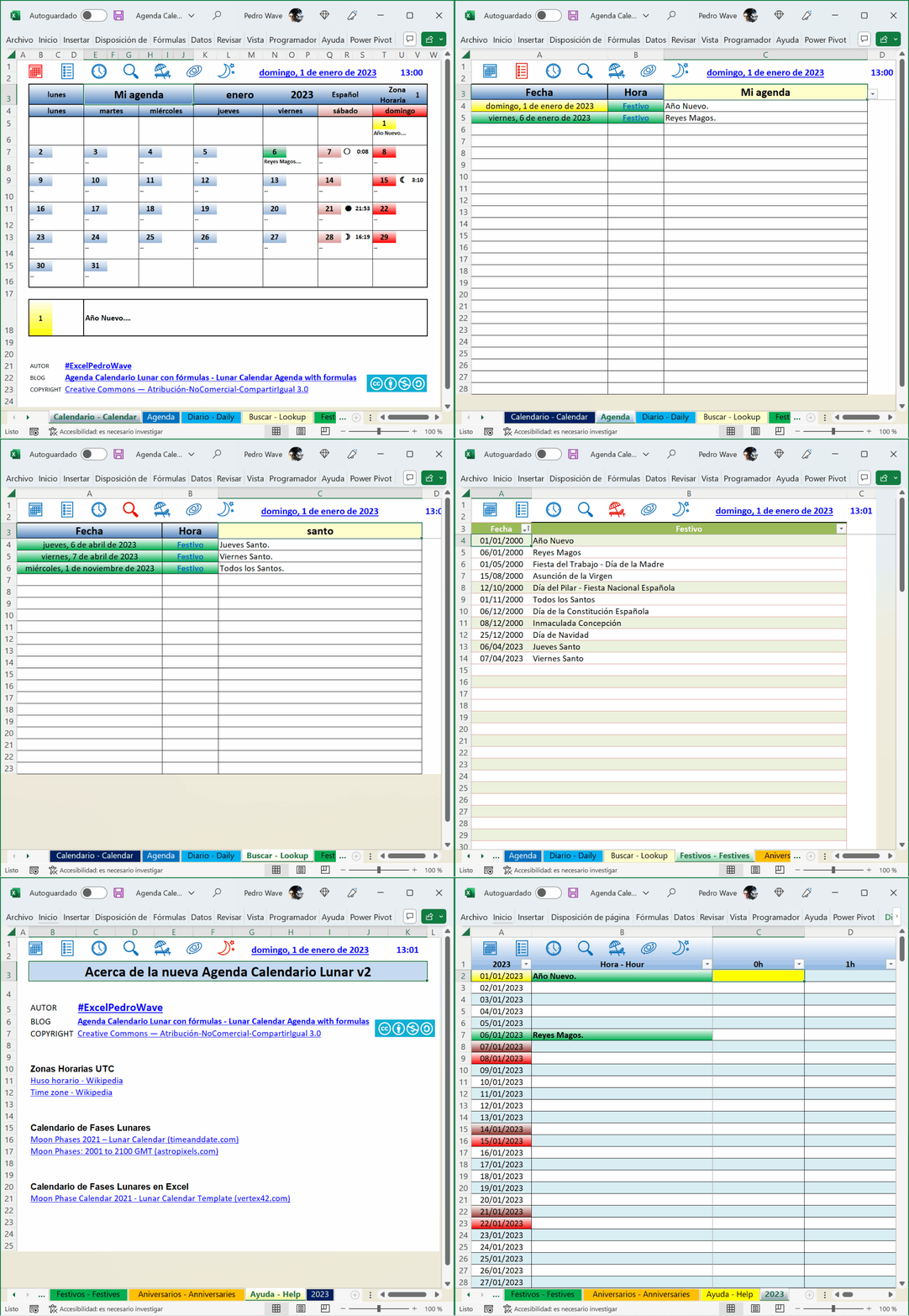
Escribe cualquier palabra o frase en la celda C3, y la buscará en la
agenda del año seleccionado en la hoja 'Calendario', mostrando hasta
20 resultados de la búsqueda y hasta 3 eventos en el mismo día.
En la columna B, con la Hora, hay enlaces a las celdas encontradas,
con el día y hora del evento, del festivo o del aniversario.
Es una eficaz ayuda para encontrar datos en una
matriz anual de 366 días por 24 horas, que son 8.784 celdas en total.
Yo le encuentro mucha utilidad a esta nueva función de búsqueda.
¿Qué te parece?
Más novedades de la Agenda Calendario Lunar 2023
He modificado la hoja 'Agenda' para seleccionar, con el desplegable
de la celda
C3, lo que se quiere visualizar por separado:
Mi agenda: con los próximos eventos de todo tipo, tanto tareas como
aniversarios o festivos.
Aniversarios: con los próximos aniversarios y las tareas
pendientes.
Festivos: con los próximos festivos y las tareas pendientes.
Tareas: con las próximas tareas o eventos incluidos en la agenda,
pero sin aniversarios ni festivos.
¡Así no se nos olvidará ningún evento de la agenda!
Nuevo menú de la Agenda Calendario Lunar 2023
Con los iconos del nuevo menú es más fácil cambiar de hoja, y saber qué hoja
se ha seleccionado, pues cambia a
rojo el color del icono.
Desde cualquier hoja se puede ir al evento del día de hoy, haciendo clic en
el enlace con el hipervínculo.
Además he añadido la hora actual en todas las hojas de la agenda.
Tutoriales de la Agenda Calendario Lunar
En los siguientes artículos explico las principales características de estas
Agendas Calendarios Lunares:
Si no quieres descargarla ni compartirla en tu nube, siempre puedes probarla
en mi nube de Microsoft OneDrive:
AVISO: En mi nube no se guardan los cambios que hagas.
Mi principal propósito para el Año Nuevo es seguir publicando nuevos
artículos y vídeos sobre Excel, lo que significará que vamos bien en
salud, dinero y amor...
¡Ya puedes apuntar en esta agenda tus propósitos para este Año Nuevo
2023!
Este blog pasa a ser un archivo histórico
-
Durante muchos años he utilizado este blog para compartir artículos,
reflexiones, recursos y experiencias relacionadas con la tecnología, la
administrac...
py_RC Design with 3D Cache
-
Following my recent post on passing 3D arrays from Python to Excel I have
now added a py_UmomC function to the py_RC Design spreadsheet. The new
spreadshee...
Números de pastel
-
Estos números constituyen una extensión natural de los traducidos como
“Catering perezoso” (o también como “Cortador perezoso”), que ya se han
estudiado ...
Build a Daily Events Calendar in Excel
-
Use my Excel events calendar to track meetings and events inside a
workbook. Add your upcoming events to a list, set a start date, and then
see those items...
Cómo hacer gráficos en Excel
-
Excel es una de las herramientas más potentes y versátiles para el análisis
y la presentación de datos. Los gráficos en Excel no solo ayudan a
visualizar...
Análisis DAFO (FODA, DOFA) las decisiones con Excel
-
Para conocer la situación de una empresa, proyecto o persona, recurrimos al
análisis DAFO (FODA, DOFA) en la toma de decisiones con Excel. El los años
sese...
How To Predict Bearing Life With Excel
-
When you work in mechanical engineering, understanding the reliability and
performance of bearings under various conditions is crucial. Bearings are
the co...
TikTok’s search evolution
-
2 in 5 Americans use TikTok as a search engine. Nearly 1 in 10 Gen Zers are
more likely to rely on TikTok than Google as a search engine. More than
half of...
Unblocking and Enabling Macros
-
When Windows detects that a file has come from a computer other than the
one you're using, it marks the file as coming from the web, and blocks the
file....
London Excel Meetup Workbooks
-
The workbooks used in my presentation on “Analytical and Interactive
Dashboards in Excel” at the London Excel Meetup, September 3, 2020
International Keyboard Shortcut Day 2019
-
The first Wednesday of every November is International Keyboard Shortcut
Day. This Wednesday, people from all over the world will become far less
efficient...
Welcome, Prashanth!
-
Last March, I shared that we were starting to look for a new CEO for Stack
Overflow. We were looking for that rare combination of someone who… Read
more "W...
Salvador Sostres, analfabeto profesional
-
Los nuevos tiempos traen nuevas profesiones. Internet, además, ha
revolucionado el mundo del periodismo y la palabra escrita. Adaptarse o
morir, ese es el ...
Planificación de compras
-
Realizar una lista con los productos que necesitamos y que formarán parte
de nuestra cesta de la compra nos ayuda a *encontrar la combinación de
bienes p...
Mis metas son seguir superando nuevos retos en Excel y compartirlos en mi blog, para sacarle todo el poder a esta excelente herramienta multiusos, tan usada y a la vez tan incomprendida, para así poder mejorar nuestros conocimientos de Excel.