Traducir el blog

Mostrando entradas con la etiqueta planes. Mostrar todas las entradas

Tablero Kanban personalizable en Excel

🔝To translate this blog post to your language, select it in the top left Google box.


Esta es la tercera versión que publico de un tablero Kanban. Es la versión más completa, configurable y personalizable, y está programada en 6 idiomas fácilmente escalables. Es una versión didáctica, con fines educativos, por lo que no contiene toda la funcionalidad de las versiones comerciales.

Puedes ver todas las versiones de los tableros Kanban que he publicado aquí:


Novedades del Tablero Kanban

El nuevo Tablero Kanban personalizable incorpora estas novedades:

1) Seleccionar de 1 a 8 líneas por tarjeta.

2) Configurar el orden de las líneas en las tarjetas.

3) Personalizar los Estados y la Criticidad.

4) Ver la duración y el retraso de cada tarjeta.

5) Filtrar tarjetas por duración y retraso en días. 

6) Seleccionar uno de los 6 idiomas del tablero, pudiendo añadir fácilmente más idiomas: Español; Inglés; Francés; Italiano; Alemán; Portugués.

El objetivo fundamental sigue siendo poder compartir el Tablero Kanban con el equipo de trabajo en la nube de Microsoft OneDrive, por lo que únicamente contiene fórmulas de Excel.

ATENCIÓN: Regístrate gratuitamente en este enlace para conseguir 5 GB de almacenamiento en la nube OneDrive y versiones gratuitas de Word, PowerPoint y Excel para la Web, donde podrás probar y compartir este Tablero Kanban personalizable.

Estas nuevas mejoras me las han sugerido mis lectores, a los que agradezco que compartan conmigo sus ideas, para ayudarme a diseñar un Tablero Kanban que se adapte a sus necesidades.

En la siguiente imagen animada muestro el Tablero Kanban con 8, 4 y 2 líneas por tarjeta:


Descarga el tablero Kanban personalizable

Este tablero Kanban es compatible con versiones desde Excel 2010 hasta Excel para Microsoft 365 y Excel para la Web.

Descarga la versión 3 desde este enlace:

Abre el archivo y presiona el botón: Habilitar edición cuando aparezca el aviso de VISTA PROTEGIDA.

Las hojas y el libro están protegidos sin contraseña, por lo que puedes estudiar y analizar las fórmulas, y ver las hojas ocultas.

ATENCIÓN: Se puede modificar este libro de Excel respetando esta licencia:

Creative Commons — Atribución-NoComercial-CompartirIgual-No portada — CC BY-NC-SA 4.0


Primer uso del tablero Kanban personalizable

Estos son los pasos a seguir para usar por primera vez este tablero Kanban:

1) Borrar el rango Datos!A2:G101 y Datos!J2:J101 para borrar los datos de todas mis tareas. Para ello seleccionar esos rangos y presionar la tecla: Supr

2) Editar los nombres de los estados en el rango Configura!B9:B18

3) Elegir el estado final en la celda Configura!B20. Si se deja en blanco el último estado será el estado final.

4) Editar los nombres de las criticidades en el rango Configura!D9:D11

5) Editar los miembros del equipo a quienes se asignarán las tareas en el rango Configura!F9:F23

6) Escribir el nombre del archivo en la celda Configura!B23, solamente si cambia debido, por ejemplo, a crear una copia del archivo.

7) Modificar a tu gusto el orden de las líneas de cada tarjeta en el rango Configura!I10:I16

8) Crear la primera tarea en la hoja 'Datos'

9) Usar el tablero Kanban...


Tablero Kanban en la nube

La última versión del tablero Kanban la he compartido en la nube de Microsoft OneDrive, para que sea fácil de probar aunque no tengas Excel instalado en el equipo.

Cada vez que se accede a este Kanban se ven los estados de mis propias tareas.

Para ajustar el zoom en la nube:

  • En el móvil o celular usa dos dedos en la pantalla, como haces para ampliar o reducir una foto.
  • En el PC sitúa el cursor dentro del buscador y presiona la tecla <Control> girando la ruleta del ratón.

AVISO: No se guardan los cambios que hagas en mi nube. Para guardar tus cambios tienes que hacer una copia en tu nube de OneDrive.


Vídeo: Tablero Kanban personalizable

En el vídeo explico las mejoras añadidas a la versión 3 del tablero Kanban en Excel, para que sea personalizable.


Hojas del Tablero Kanban personalizable

El Tablero Kanban consta de 6 hojas, que es mejor verlas en una versión de escritorio de Excel.

Hay 3 hojas visibles: KANBAN; Datos; Configura, y 3 hojas ocultas: Tareas; Formulas; Idiomas. Sigue estos pasos para mostrar las hojas ocultas:

1) Seleccionar en la cinta de opciones la protección del libro con: Revisar > Proteger libro

2) Haz clic con el botón derecho en cualquier pestaña visible en la parte inferior del libro de Excel.

3) En el menú desplegable, selecciona: Mostrar... Aparecerá un cuadro de diálogo con las 3 hojas ocultas.

4) Presiona la tecla Control y haz clic en cada hoja, con lo que se mostrarán en color azul las 3 hojas ocultas: Tareas; Formulas; Idiomas.

5) Haz clic en el botón: Aceptar, y se verán toda las hojas.


Hoja 'Idiomas'

En la hoja 'Idiomas' están las traducciones a los 6 idiomas que incorpora por defecto este tablero Kanban.

La tabla con los 6 idiomas se extiende desde la columna B hasta la columna G, y es fácilmente ampliable, con una columna por cada idioma.

La lista con los nombres de los idiomas se obtiene con el nombre definido: misIdiomas, con esta fórmula:

=Idiomas!$B$1:INDICE(TablaIdiomas[#Encabezados];1;CONTARA(TablaIdiomas[#Encabezados]))

La celda Configura!C5, denominada: miIdioma, es una validación de datos con una lista desplegable con los nombres de los idiomas obtenidos con Origen: =misIdiomas

En la celda A1 se obtiene el número del idioma, con la fórmula:

=SI.ERROR(COINCIDIR(miIdioma;misIdiomas;0);1)

La celda A2 se arrastra hacia abajo, hasta el número de filas de la tabla de idiomas, con la fórmula:

=INDICE(TablaIdiomas[@];1;$A$1)&""

Con lo que todas las traducciones están en la columna A de la hoja 'Idiomas'.

Por ejemplo, para traducir "Tablero Kanban" a cualquier idioma, se elige ese idioma y la traducción está en la celda Idiomas!A2


Hoja 'Configura'

En la hoja 'Configura' están las configuraciones de este tablero Kanban.

ATENCIÓN: Se debe escribir el nombre del archivo en la celda B23, que por defecto es:

Tablero Kanban - PW3.xlsx

Así será detectado por Excel para la Web y abrirá los hipervínculos del Tablero Kanban. Hay que tenerlo en cuenta si se copia el archivo, pues automáticamente cambia su nombre.

Antes de introducir datos en la hoja 'Datos', se debe elegir el Idioma en el desplegable con los idiomas de la celda B5.

Los nombres de los Estados se escriben en el rango B9:B18 y el estado final se selecciona en la celda B20.

Los nombres de las 3 Criticidades se escriben en el rango D9:D11 por orden de urgencia.

Los Miembros del equipo se escriben en el rango F9:F23

Los datos de las tareas son las líneas de las tarjetas y, en el rango I10:I16, se define el Orden en tarjetas: del 2 al 8, sin duplicar los números de orden. El 1 con el nombre de la tarea es fijo y es la primera línea de la tarjeta que siempre se ve en cada una de las tarjetas.


Hoja 'Datos'

Los datos del tablero Kanban están en la hoja 'Datos'.

En esta hoja se introduce toda la información que aparecerá en el tablero Kanban:

1) Estados: Con un desplegable tal y como se han escrito en la hoja 'Config'.

2) Criticidad: Con un desplegable de las 3 criticidades: URGENTE; IMPORTANTE; NORMAL.

3) Tarea: Escribir los nombres de cada tarea.

4) Descripción: Escribir una breve descripción de cada tarea.

5) Inicio: Introducir la fecha de inicio de cada tarea.

6) Previsto: Introducir la fecha prevista de finalización de cada tarea.

7) Final: Introducir la fecha final de cada tarea.

8) Duración: Con una fórmula para calcular la duración en días de cada tarea.

9) Retraso: Con una fórmula para calcular el retraso en día de cada tarea.

10) Asignado: Con un desplegable se asigna a un miembro del equipo a cada tarea.

11) Kanban: Con un vínculo para ir a la tarjeta asociada a una tarea del tablero Kanban.

AVISO: No conviene cambiar de idioma después de introducir estos datos en cada tarea, pues algunos campos no se traducen.


Hoja 'Tareas'

La hoja 'Tareas' contiene las fórmulas que permiten filtrar las tareas, averiguar el número de estado y de criticidad, y poder saltar con un vínculo desde las tareas de la hoja 'Datos' a las tarjetas de la hoja 'Kanban'.

Esta hoja contiene los siguientes campos:

1) Tarea: Con el número automático de la tarea.

2) #Estados: Con el número del estado de cada tarea, para situarla en la columna correspondiente.

3) #Criticidad: Con el número de criticidad de cada tarea, para cambiar el color de su tarjeta con un formato condicional.

4) Filtro: Con la fórmula que marca un 1 si la tarea se muestra en el tablero y un 0 si la tarea es filtrada:

=SI(Y(Datos!$A2<>""; O(miCriticidad="";miCriticidad=$C2); O(miAsignado="";miAsignado=Datos!$J2); O(miFechaInicio="";Datos!$E2="";Datos!$E2>=miFechaInicio); O(miTexto="";SI.ERROR(HALLAR(miTexto;Datos!$C2);0)>0;SI.ERROR(HALLAR(miTexto;Datos!$D2);0)>0); O(miRetraso="";SI.ERROR(--IZQUIERDA(Datos!$I2;ENCONTRAR(" ";Datos!$I2)-1);0)>miRetraso); O(miDuración="";SI.ERROR(--IZQUIERDA(Datos!$H2;ENCONTRAR(" ";Datos!$H2)-1);0)>miDuración)); 1;0)

5) C - H - M - R - W - AB - AG - AL - AQ - AV: Son 10 columnas de la hoja 'Kanban' donde está el lado izquierdo de cada tarjeta.

6) Celda: Concatena los valores de las columnas anteriores, donde cada tarea está en una celda distinta.

7) Kanban: Rango de celdas del lado izquierdo de cada tarjeta. Quedará en blanco para las tarjetas que no aparezcan en el tablero.


Hoja 'Formulas'

En la hoja 'Formulas' están las fórmulas, valga la redundancia, que permiten "dibujar" las tarjetas en el tablero Kanban.

Con cada uno de los 10 estados o columnas del tablero se calculan las fórmulas para obtener los datos de cada tarjeta y su posición en el tablero Kanban.

Por ejemplo, en el estado "POR HACER", en la celda B2 está la fórmula matricial:

=SI((misEstados=B$1)*(misFiltros=1);FILA(misEstados)-1;"")

Con la que se obtiene los números de tarea en ese estado, una vez filtrados.

En la columna C se obtienen los números de tarjetas consecutivas en ese estado.

En la columna D se obtienen los números de tareas repetidos tantas veces como líneas se muestren en cada tarjeta.

En la columna E se obtienen los números de líneas de cada tarjeta.

En la columna F se obtiene la criticidad de cada tarea o tarjeta, un signo separador y el número de linea.

Estas fórmulas se repiten en las demás columnas para cada uno de los 10 estados posibles.


Hoja 'KANBAN'

El Tablero Kanban está en la hoja 'KANBAN'.

En el tablero se visualizan las tarjetas en cada estado y con un número de líneas elegido en la celda F2, de 1 a 8 líneas por tarjeta.

Los siguientes filtros son excluyentes:

1) Tareas asignadas a: En la celda J2 se selecciona con un desplegable a que miembro del equipo están asignadas las tareas, filtrando las tarjetas asignadas a ese miembro del equipo. Si con la tecla Supr se deja en blanco, no se aplica el filtro.

2) Con criticidad: Desplegable en la celda O2 para filtrar por una criticidad: URGENTE; IMPORTANTE; NORMAL, o todas si se deja en blanco con la tecla Supr.

3) Con inicio desde: Filtra las tarjetas a partir de una fecha de inicio.

4) Con el texto: Filtra cualquier dato dentro de las tareas, excepto si se deja en blanco con la tecla Supr.

5) Con un retraso >: Filtra las tareas con un retraso mayor que un número de días.

6) Con una duración >: Filtra las tareas con una duración mayor que un número de días.

NOTA: No hay que olvidar que si solamente se quiere filtrar por una condición, es necesario dejar en blanco el resto de condiciones...

Las fórmulas que hacen posible el tablero Kanban son las siguientes para el primer estado, y están repetidas para los demás estados:

La fórmula en la celda C6, arrastrada hacia abajo en el rango C6:C201, es:

=SI(O(Formulas!E3=0;Formulas!E3="";DERECHA(Formulas!F3)="0");""; HIPERVINCULO("["&Archivo_Nombre&"]Datos!"&IZQUIERDA(SUSTITUIR(DIRECCION(1;SI(Formulas!E3=1;1;DERECHA(Formulas!F3)+2));"$";""))&Formulas!D3+1; SI.ERROR(INDICE(Datos!$A$1:$K$1;1;DERECHA(Formulas!F3)+2)&SI(Formulas!E3=1;" "&Formulas!D3;"")&":";"")))

La fórmula en la celda D6, arrastrada hacia abajo en el rango D6:D201, es:

=SI(O(Formulas!E3=0;Formulas!E3="";DERECHA(Formulas!F3)="0");""; HIPERVINCULO("["&Archivo_Nombre&"]Datos!"&IZQUIERDA(SUSTITUIR(DIRECCION(1;DERECHA(Formulas!F3)+2);"$";""))&Formulas!D3+1; SI.ERROR(INDICE(Datos!$A$2:$K$101;Formulas!D3;DERECHA(Formulas!F3)+2);"")))

Estas fórmulas contienen los hipervínculos con los que ir a cualquier campo de la hoja 'Datos' para poder editarlo...

¡Es el truco principal de este Tablero Kanban!


Conclusiones

La gracia de este Tablero Kanban es poder compartirlo en la nube de Microsoft OneDrive, para lo que está hecho únicamente con fórmulas y no contiene macros VBA, pues no funcionan en Excel para la Web.

El truco principal es usar masivamente los hipervínculos, pues es imposible editar las tarjetas en el Tablero Kanban, por lo que se vincula cada línea de una tarjeta con la tarea asociada en la hoja 'Datos', en la que se edita cualquier campo de las tareas.

Excel para la Web ha cambiado drásticamente la forma de abrir un vínculo desde hace unas semanas, lo que ha generado muchas quejas entre los usuarios de Excel Online pues, si se selecciona una celda, ahora obliga a usar la tecla Control (Ctrl) y hacer clic en el enlace. Ver las quejas en estos enlaces:

En Excel de escritorio no hace falta presionar la tecla Control para abrir un vínculo, solamente con hacer clic en él, como ocurre en cualquier página Web.

En esta imagen animada muestro un workaround con el que no hace falta presionar la tecla Control para abrir un vínculo en Excel para la Web:

1) Pasar el ratón por encima del enlace.

2) En la ventana que se abre, hacer clic en el enlace.

Habrá que acostumbrarse a abrir los vínculos en Excel para la Web de esta manera, para no tener que usar la tecla Control, mientras Microsoft hace caso a los usuarios y actualiza Excel para la Web, para que los enlaces se abran con un solo clic, como siempre ha sido, o hasta que exista una opción para no usar la tecla Control, como ocurre en las opciones de las versiones de escritorio de Word y Outlook.

Escribe un comentario si tienes dudas o si se te ocurren ideas de mejora de este Tablero Kanban.

Nuevo tablero KANBAN mejorado

🔝To translate this blog post to your language, select it in the top left Google box.


ATENCIÓN: Descarga la mejor versión de mi Tablero Kanban aquí:


Hace un año publiqué un tablero KANBAN que está recibiendo muchas visitas últimamente, tanto en el canal de YouTube como en el blog:

Si no conoces mi primera versión de un KANBAN, será mejor que leas el artículo del enlace anterior para familiarizarte con este tablero, pues no me gusta repetir las mismas explicaciones una y otra vez.


KANBAN mejorado

Esta imagen animada es del nuevo tablero KANBAN mejorado, en el que se aprecian los nuevos filtros de tareas:

  • Tareas asignadas a un miembro del equipo, o a todos si se deja en blanco la celda J2.
  • Tareas con una criticidad seleccionada, o todas si se deja en blanco la celda O2.
  • Tareas con inicio de la tarea desde una fecha selecciona, o todas si se deja en blanco la celda T2.
  • PLUS: Tareas con un texto hallado en el nombre o en la descripción de la tarea, o todas si se deja en blanco la celda Y2. Este filtro lo he añadido a última hora, por lo que no aparece en las imágenes ni en las explicaciones del videotutorial.


Tablero KANBAN en la nube

La última versión del tablero KANBAN la he compartido en la nube de Microsoft OneDrive, para que sea fácil de probar aunque no se tenga Excel instalado en el equipo.

Cada vez que se accede a este KANBAN se ven los estados actualizados de mis propias tareas.

Para ajustar el zoom en la nube:

  • En el móvil o celular usa dos dedos en la pantalla, como haces para ampliar o reducir una foto.
  • En el PC sitúa el cursor dentro del buscador y presiona la tecla <Control> girando la ruleta del ratón.

AVISO: No se guardan los cambios que hagas en mi nube, tienes que hacer una copia en tu nube de OneDrive.


Vídeo: Tablero KANBAN mejorado

En el vídeo explico las mejoras añadidas a esta segunda versión del tablero KANBAN en Excel.


Descarga el tablero KANBAN mejorado

Este tablero KANBAN es compatible con versiones desde Excel 2010 hasta Excel para Microsoft 365 y Excel para la Web.

Descarga la versión 2.0 desde este enlace:

Abre el archivo y presiona el botón: Habilitar edición cuando aparezca el aviso de VISTA PROTEGIDA.

Las hojas están protegidas sin contraseña, por lo que puedes estudiar y analizar las fórmulas.

ATENCIÓN: Se puede modificar este libro de Excel respetando esta licencia:

Creative Commons — Atribución-NoComercial-CompartirIgual-No portada — CC BY-NC-SA 4.0


Primer uso del tablero KANBAN

Estos son los pasos a seguir para usar por primera vez el tablero KANBAN:

1) Borrar el rango Datos!A2:H101 para borrar los datos de todas mis tareas. Para ello seleccionar ese rango y presionar la tecla: Supr

2) Editar los nombres de los estados en el rango Configura!B7:B17

3) Elegir el estado final en la celda Configura!B19. Si se deja en blanco el último estado será el estado final.

4) Editar los nombres de las criticidades en el rango Configura!D8:D10

5) Editar los miembros del equipo a quienes se asignarán las tareas en el rango Configura!F8:F22

6) Si cambias el nombre del archivo tendrás que escribirlo en la celda Configura!B22

7) Crear la primera tarea en la hoja 'Datos'

8) Usar el tablero KANBAN...


Mejoras del tablero KANBAN

Con este tablero KANBAN hago el seguimiento de mis tareas desde hace más de un año, y ahora le he dado un repaso en esta nueva versión con los comentarios de quienes llevan probando y usando la primera versión desde hace un año, y lo conocen mejor que yo.

La nueva versión del tablero KANBAN contiene varias mejoras:

1️⃣ Hasta 100 tarjetas, una por cada tarea.

2️⃣ Hasta 10 estados o pasos de las tarjetas con posibilidad de renombrarlos.

3️⃣ Hasta 28 tarjetas en cada estado.

4️⃣ Hasta 3 criticidades con posibilidad de renombrarlas.

5️⃣ Hasta 15 miembros del equipo para asignarles tareas.

6️⃣ Filtrar tareas por miembros asignados del equipo.

7️⃣ Filtrar tareas por criticidad.

8️⃣ Filtrar tareas por fecha de inicio.

9️⃣ Filtrar tareas por texto en el nombre o la descripción de la tarea.

También contiene algunas mejoras de aspecto y con un poco de conocimiento de Excel se pueden ampliar los límites indicados.

Ya es hora de que dejes de usar notas adhesivas y de pasarte a este tablero virtual KANBAN, hecho totalmente con fórmulas de Excel, por lo que se puede compartir con el equipo de trabajo en la nube de Microsoft OneDrive.

El detalle de las mejoras es, sin orden de importancia:

  • Crear una nueva hoja 'Formulas' con las fórmulas con las que se obtiene la lista de tareas aparecen en el tablero. En la primera versión estas fórmulas estaban en filas y columnas ocultas del propio tablero. En la segunda versión es mucho mas fácil añadir mas filas para nuevas tareas y mas columnas para añadir mas estados. Por defecto caben hasta 10 estados y 28 tareas en cada estado.

  • Modificar la hoja 'Datos' para mostrar los errores de validación al introducir: Estado; Criticidad y fechas.
  • Incluir formatos condicionales para resaltar con colores la criticidad de cada tarea en la hoja 'Datos'.

  • Crear condiciones de filtrado ocultas en la hoja 'Datos'. Las tareas que en la columna I estén en rojo no se mostrarán en el tablero KANBAN pues están filtradas. El hipervínculo de las tareas ocultas por las condiciones del filtro lleva a la celda KANBAN!B2 por defecto.
  • Poder ampliar en la hoja 'Datos' las 100 filas, una por cada tarea.

  • Configurar hasta 10 estados en la hoja 'Configura', pudiendo modificar sus nombres antes de crear alguna tarea.
  • Elegir el estado final en la celda B19 para que avise si no se ha introducido una fecha final en el estado final.
  • Cambiar los nombres de las 3 criticidades en la hoja 'Configura', antes de crear alguna tarea.
  • Añadir miembros al equipo asignado a las tareas en la hoja 'Configura'.
  • Poder cambiar el nombre del archivo en Excel para la Web, para que sigan funcionando los hipervínculos en la nube.
  • Filtrar las tareas de un miembro del equipo en la hoja con el tablero KANBAN.
  • Filtrar las tareas por criticidad en la hoja 'KANBAN'.
  • Filtrar las tareas por la fecha de inicio en la hoja 'KANBAN'.
  • Filtrar las tareas con un texto hallado en el nombre o la descripción de la tarea.

ATENCIÓN: Este último filtro de texto lo he añadido a última hora, por lo que no está explicado en el vídeo.

En la siguiente imagen están algunos filtros aplicados como ejemplo:

En esta imagen filtro por las tareas con el texto: kanban

Ahora te toca a ti decirme qué le falta a este tablero KANBAN o si te gusta como ha quedado...

Nuevo Diagrama de Gantt

🔝To translate this blog post to your language, select it in the top left Google box.


Diagrama de Gantt con escenarios de riesgo

En esta imagen animada se visualiza mi nuevo Diagrama de Gantt con escenarios de riesgo: Optimista, Realista y Pesimista.


Hace unos días mi amigo Rubén Dario Stricker publicó un Diagrama de Gantt en su grupo de Facebook que, si te haces miembro del grupo, puedes descargar desde el siguiente enlace:

Diagrama de Gantt Sin DTPicker - Excel & VBA, Aplicaciones Para Todos | Facebook

Como no conseguía que el Date and Time Picker (DTPicker) funcionara en Excel de 64 bits, modifiqué su archivo para añadir un DTPicker a partir del código VBA de un complemento de Excel, y lo publiqué aquí:

Diagrama de Gantt Con DTPicker Riddle - Excel & VBA, Aplicaciones Para Todos | Facebook 

Y se me ocurrió revisar el Diagrama de Gantt que hice hace 12 años, pues está entre las páginas más visitadas de mi blog ya que, sumando las dos referidas a la Planificación de Proyectos y al Diagrama de Gantt, entre las dos acumulan más de 25.000 visitas, ocupando el quinto puesto en el TOP 5 de entradas más vistas de este blog desde siempre, como puedes comprobar en esta imagen:


Puedes leer los dos artículos en los siguientes enlaces:

Diagrama de Gantt con escenarios de riesgo | #ExcelPedroWave

Planificación Gráfica de Proyectos | #ExcelPedroWave


Nuevo Diagrama de Gantt

Por lo que me he propuesto publicar un nuevo Diagrama de Gantt con escenarios de riesgo, revisado y actualizado, para eliminar algunos errores y para ampliar a 30 el máximo número de tareas de un proyecto.

Eso sí, mantendrá la misma estructura del Diagrama de Gantt publicado hace 12 años, por lo que es conveniente leer los dos artículos sobre este tema, enlazados más arriba .

AVISO: Se pueden modificar las celdas con fondo de color amarillo claro.

Este Diagrama de Gantt está traducido al español y al inglés. Para seleccionar el idioma hay un desplegable en la celda B1.

Con el desplegable de la celda O2 se cambia a:

  • GANTT: Para ver el gráfico del Diagrama de Gantt.
  • ESCENARIOS: Para ver el gráfico de los ESCENARIOS de RIESGO, con los tiempos desglosados según el RIESGO.

Con el desplegable de la celda O7 se cambia el tipo de RIESGO del proyecto:

  • OPTIMISTA (mejor caso): con el tiempo óptimo de menor duración histórica de las tareas.
  • REALISTA (caso planificado): con el tiempo modal de duración de mayor frecuencia histórica de las tareas.
  • PESIMISTA (peor caso): con el peor tiempo, o sea la mayor duración histórica de las tareas.

En el rango C4:C6 se cambia el porcentaje de la duración de las tareas, según el RIESGO del proyecto.

La fecha actual está en la celda W2.


Cómo usar el Diagrama de Gantt

Este Diagrama de Gantt admite un único proyecto con un máximo de 30 tareas. Si necesitas gestionar más proyectos, hará falta crearlos en distintos archivos, con una plantilla por cada proyecto.

Una vez elegido el idioma (Español o English), el tipo de gráfico (GANTT o ESCENARIOS) y el riesgo (OPTIMISTA o REALISTA o PESIMISTA) se deben introducir los datos del proyecto:

  • Nombre del proyecto: se escribe en la celda B8.
  • Tareas: las 30 tareas posibles del proyecto se introducen en el rango B9:B38, comenzando por la primera tarea y sin dejar tareas en blanco.
  • Predecesores: las tareas predecesoras se editan en el rango D10:D38, pudiendo escribir más de una tarea predecesora, separadas por comas. Por ejemplo: 7,8 indica que las tareas 7 y 8 deben finalizar antes de comenzar la nueva tarea, por lo que la fecha inicial dependerá de la fecha final de esas dos tareas.
  • Responsables: del proyecto en la celda E8 y de cada una de las tareas en el rango E9:E38.
  • Duración en días laborables: de cada tarea en el rango F9:F38. Este es el dato previsto más importante del Diagrama de Gantt, pues condiciona todas las fechas del proyecto, dependiendo del riesgo asumido.
  • Fecha Inicial Prevista: en la celda O8. Esta fecha inicial se puede modificar si hay retrasos en el inicio del proyecto.
  • Fecha Final: la fecha final de cada tarea se escribe en el rango W9:W38.
  • Días de espera tarea: son días adicionales de espera cuando finalizan las tareas predecesoras, antes de iniciar la tarea dependiente. Normalmente se escribe un uno (1) para indicar que las tareas comienzan al día siguiente de finalizar sus tareas predecesoras.

En la hoja 'Holidays' se deben añadir los días festivos, en los que no se trabajará en el proyecto.

NOTA: Para rellenar las fechas iniciales y finales y los festivos, en versiones de Excel de 64 bits, escribiré próximamente otro artículo explicando cómo insertar un Date and Time Picker (DTPicker) en Excel para Microsoft 365.

ATENCIÓN: En este Diagrama de Gantt los fines de semana tampoco se dedican a ninguna tarea, ni se hacen horas extra de ninguna clase. La jornada laboral es de 8 horas de lunes a viernes, excepto los días festivos en los que no se trabaja.


Videotutorial del Diagrama de Gantt

En este videotutorial explico cómo usar y analizar el Diagrama de Gantt:


Descarga del Diagrama de Gantt

El archivo tiene todas las hojas protegidas sin contraseña, para que los usuarios no destrocen las fórmulas ni el gráfico.

Descarga la versión 2.1 desde este enlace:

Abre el archivo y habilita la edición.

Esta plantilla no contiene macros, pues todos los cálculos se realizan ¡únicamente con fórmulas!

Para usar este Diagrama con tus propios datos, tendrás que borrar el contenido de las celdas con fondo de color amarillo claro desde la fila 8 a la fila 20, y escribir tu propio proyecto y tus tareas.

ATENCIÓN: Si el gráfico no se actualiza, presionar la tecla F9

AVISO: Cada archivo guarda el Diagrama de Gantt de un proyecto.

TRUCO: Cada vez que se cambia la Fecha Inicial del proyecto, en la celda O8, se debe cambiar la fecha de comienzo en el gráfico del Diagrama de Gantt. Para ello hay que seguir estos pasos:

  1. Desproteger la hoja 'GANTT'.
  2. Hacer clic con el botón derecho del ratón en las fechas del eje horizontal del gráfico, para mostrar el menú contextual.
  3. Seleccionar: Dar formato al eje...
  4. En Opciones del eje, cambiar el Límite Mínimo con el número que representa a la fecha de comienzo del gráfico. Mejor que sea lunes si la semana comienza por lunes. Por ejemplo, al día 2 de enero de 2023 le corresponde el valor 44928.
  5. Proteger la hoja 'GANTT'.


Prueba el Diagrama de Gantt en la nube

Si no quieres descargarlo siempre puedes probarlo en mi nube de Microsoft OneDrive:

Para ajustar el zoom:

  • En el móvil o celular usa dos dedos en la pantalla, como haces para ampliar o reducir una foto.
  • En el PC sitúa el cursor dentro del visor y presiona la tecla <Control> girando la ruleta del ratón.

AVISO: En mi nube de OneDrive no se guardan los cambios que hagas. Para guardar los cambios tendrás que usar tu propia nube o descargar el Diagrama de Gantt.


Diagramas de Gantt profesionales

Mi Diagrama de Gantt en Excel se puede usar para pequeños proyectos personales y educativos.

Para proyectos empresariales tendrás que comprar licencias de aplicaciones comerciales como Microsoft Project, con soluciones de escritorio o en la nube:

Comparar soluciones de administración de proyectos y costes | Microsoft Project

O descargar aplicaciones profesionales gratuitas como GanttProject:

GanttProject - Free Project Management Application


Prueba el archivo, descargado o en la nube, y me cuentas sus fortalezas y sus debilidades.

De paso, vamos a ver si tienen tantas visitas como el que hice hace 12 años.

Tablero Kanban en Excel

🔝To translate this blog post to your language, select it in the top left Google box.


ATENCIÓN: Descarga la mejor versión de mi Tablero Kanban aquí:


Este no es el primer tablero Kanban que diseño pues, durante mi carrera como ingeniero de datos, diseñé uno con macros del que no he guardado copia.

Hacerlo con macros es más versátil y se puede controlar mucho más, pero tiene sus desventajas, siendo la principal no poder compartirlo en la nube con el equipo de trabajo.

Por eso me he propuesto hacer un tablero Kanban sin macros, con fórmulas y funciones compatibles con Excel para la Web, con lo que el equipo de trabajo puede visualizarlo y actualizarlo en la nube, accediendo al archivo compartido en Microsoft OneDrive, quedando constancia de quien ha hecho los cambios.

Si quieres analizar otros tableros Kanban, puedes hacerlo en estos enlaces:


Tablero Kanban

Esta es la imagen del tablero Kanban con los estados de las tareas, con una tarea en cada tarjeta de 6 filas de altura:

Cada tarjeta incluye datos de:

  • Número de la tarea.
  • Nombre y descripción de la tarea.
  • Fecha de inicio, previsto y final de la tarea.
  • Asignado a un miembro del equipo de trabajo.

La hoja con el tablero Kanban solamente es de visualización, con 5 estados o columnas de tareas:

  • POR HACER
  • EN PROGRESO
  • EN ESPERA
  • COMPLETADO
  • ARCHIVADO

La criticidad de cada tarea hace que las tarjetas sean de diferente color:

  • URGENTE: en color rojo.
  • IMPORTANTE: en color azul.
  • NORMAL: en color verde.

En cada celda de una tarjeta hay un hipervínculo a la hoja de Datos, para poder cambiar los datos Kanban y actualizar el tablero Kanban.
La fecha prevista se marca en color de fondo amarillo cuando está prevista para hoy o mañana. Se marca en color de fondo naranja si se ha sobrepasado la fecha prevista de finalización de una tarea. Si una tarea está "POR HACER", se marca en color de fondo amarillo si su fecha de inicio es hoy o mañana, y se marca en color de fondo naranja si ya se ha sobrepasado la fecha de inicio. Si una tarea pasa a estado "COMPLETADO" pero no se escribe la fecha final, ésta se marca en color de fondo naranja.


Datos del tablero Kanban

Los datos del tablero Kanban se actualizan siempre editando la tabla de la hoja 'Datos':

El cambio de columna de la tarjeta en el tablero Kanban se hace en la columna A, modificando su estado con un desplegable.

El cambio de criticidad se hace seleccionando un valor con el desplegable de la columna B.

El nombre de la tarea se edita en la columna C y su descripción en la columna D.

Las fechas se modifican en las columnas E, F y G, con las fechas de inicio, previsto y final.

El nombre del miembro asignado del equipo de trabajo se asigna con la lista desplegable de la columna H, siempre que esté creada la tabla con los miembros del Equipo en la hoja 'Configura'.

La columna I es un hipervínculo directo para ir a una de las tarjetas de la hoja con el tablero Kanban.


Configuración del tablero Kanban

En la hoja 'Configura' hay 3 tablas auxiliares:

  • Una tabla de estados, no modificable.
  • Una tabla de criticidad, no modificable.
  • Una tabla de equipo, que hay que editar con la lista de miembros del equipo de trabajo.

En la celda B17 se debe escribir el nombre del archivo, para que lo conozca Excel para la Web y funcionen los hipervínculos entre el tablero Kanban y la tabla de datos Kanban.


Tablero Kanban compartido

La última versión del tablero Kanban la he compartido en la nube de Microsoft OneDrive. Cada vez que accedas a este Kanban verás el estado de mis propias tareas actualizadas.

ACTUALIZACIÓN del 2023-10-13: Posibilidad de ordenar cada tarea del tablero por separado, con un desplegable distinto a la derecha de cada nombre de tarea: en orden descendente (v) o ascendente (^), y así poder encontrar tareas fácilmente.


Para ajustar el zoom del tablero:

  • En el móvil o celular usa dos dedos en la pantalla, como haces para ampliar o reducir una foto.
  • En el PC sitúa el cursor dentro del tablero y presiona la tecla <Control> girando la ruleta del ratón.

ATENCIÓN: No se guardan los cambios que hagas en mi nube, tienes que hacer una copia en tu nube de OneDrive.


Descarga el Tablero Kanban

Descarga el archivo desde este enlace:

Abre la plantilla y presiona el botón: Habilitar edición

Para usarlo en tu oficina con tus propios datos descárgalo o mejor cópialo a tu propia nube de Microsoft OneDrive. Así tu equipo podrá actualizar sus tareas y cualquiera del equipo podrá ver las tareas sin asignar y asignárselas, así como ver el estado real de cada una de las tareas y las que son más críticas o generan cuellos de botella...

AVISO: Lo primero que tendrás que hacer es borrar mis datos de la tabla de la hoja 'Datos' en el rango A2:H101, o hasta la última fila ocupada, con lo que tendrás un Kanban vacío, sin ninguna tarjeta, y tendrás que crear la primera fila de la tabla de la hoja 'Datos' con tu primera tarea a asignar a tu equipo de trabajo, o a ti mismo si eres el único que curra en tus proyectos, ¡como me pasa a mí!


Videotutorial del Tablero Kanban

En este vídeo explico cómo usar el tablero Kanban.

Si este artículo tiene muchas visitas y comentarios, igual añado más adelante algunas Métricas Kanban o explico detenidamente las fórmulas y funciones de Excel que he usado para diseñar este tablero Kanban.


Trucos para estudiar el Tablero Kanban

Para analizar las fórmulas del tablero Kanban sigue estos pasos:

  1. Descarga el archivo.
  2. Abre el archivo en Excel para escritorio, en alguna versión de Excel 2010 a Excel para Microsoft 365.
  3. Habilitar edición.
  4. Desprotege la hoja 'KANBAN' sin contraseña.
  5. Presiona simultáneamente las teclas: Control + 8 para mostrar el esquema de las columnas, que está en la cinta de opciones: Datos > Esquema.
  6. Hacer clic en el número 2 para mostrar todas las columnas ocultas. Por ejemplo, en el estado POR HACER aparecen las columnas ocultas en el rango C:F y en los demás estados se muestran todas las columnas ocultas.
  7. Mostrar las filas ocultas a partir de la fila 100, haciendo clic en esa fila y arrastrando el ratón hacia abajo.
  8. Hacer clic con el botón derecho del ratón para mostrar el menú contextual.
  9. Seleccionar: Mostrar
  10. Analizar las fórmulas de las celdas: C102, K102, S102, AA102, AI102.
  11. Analizar el resto de fórmulas de la hoja 'KANBAN'.
  12. Desprotege la hoja 'Datos' sin contraseña.
  13. Analizar las fórmulas de la columna I con hipervínculos al tablero Kanban.
  14. Mostrar las columnas ocultas en el rango J:Q con fórmulas auxiliares que sirven para construir los hipervínculos de la columna I.
  15. Así ya puedes analizar todas las fórmulas de la hoja 'Datos'.

Si escribes algún comentario con preguntas sobre alguna fórmula concreta, dime la celda donde está la fórmula para poder contestar tus dudas.

Cómo funciona la Agenda Calendario Lunar (2/2)

En un artículo anterior publiqué una Agenda Calendario Lunar que se puede descargar desde aquí:

Agenda Calendario Lunar con fórmulas | #ExcelPedroWave

También he publicado la primera parte de la explicación de:

Cómo funciona la Agenda Calendario Lunar (1/2) | #ExcelPedroWave

En este artículo explico cómo funciona todo lo demás para que esta Agenda Calendario Lunar pueda verse también en inglés:


Para ello, igual tienes que abrir este artículo en un navegador de incógnito, para que no convierta los días y meses a tu configuración regional en la nube y puedas verlo en inglés...


Agenda Calendario Lunar en la nube

Como esta Agenda Calendario Lunar está diseñada con fórmulas, sin macros VBA, se puede incrustar en este blog y probarla en la nube de Microsoft OneDrive. Te propongo que también la incrustes en tu blog para ayudarme a promocionarla:


ATENCIÓN: Hay un botón de descarga en esta Agenda Calendario Lunar en la nube. Es necesario descargarla para guardar tus datos, o copiarla en tu Microsoft OneDrive, ya que en la nube no se guardarán los cambios que hagas...


Cómo funcionan los Aniversarios

Los aniversarios se deben editar en la hoja Aniversarios, escribiendo la fecha y el tipo de aniversario.

La fecha es la del comienzo del aniversario, escribiendo la fecha de nacimiento, de defunción, de boda, o de cualquier otro aniversario que se quiera recordar.

La columna C es informativa con el número de años transcurridos y se calcula con la función SIFECHA. Por ejemplo, en la celda C4 con una fórmula de este tipo:

=SI(O(A4="";A4>Fecha_Hoy);"";SIFECHA(A4;Fecha_Hoy;"y"))


Cómo funciona la Agenda

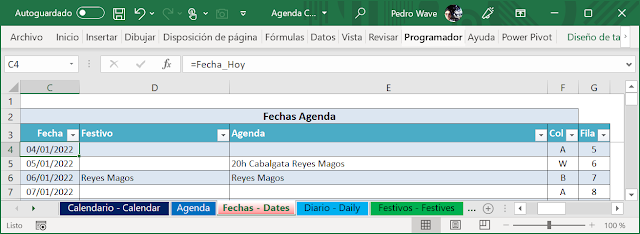
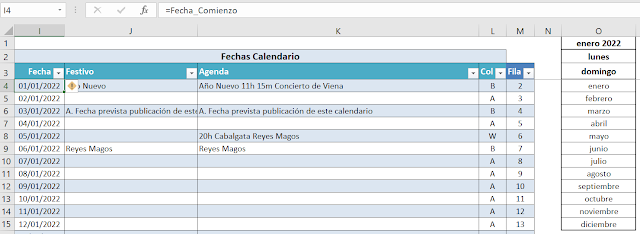
En la hoja oculta 'Fechas - Dates' he incluido la tabla TablaEventos con las fechas y eventos que se mostrarán en la hoja Agenda.

La TablaEventos, en el rango C3:G65, contiene hasta 62 fechas de la Agenda, comenzando por el día de hoy.

En el rango D4:D65, se muestran los festivos y aniversarios con fórmulas del tipo:

=SI.ERROR(INDICE(INDIRECTO("'" & AÑO($C4) & "'!B:B");$G4) & "";"")

que buscan en la columna B de la hoja del año, por defecto 2022, los festivos y aniversarios, que se indican anteponiendo "A." al aniversario.

En la columna E hay una megafórmula para encontrar todos los eventos de las 24 horas de un día:

=SI.ERROR(ESPACIOS(INDICE(INDIRECTO("'" & AÑO($C4) & "'!B:B");$G4)&" "&SI(INDICE(INDIRECTO("'" & AÑO($C4) & "'!C:C");$G4)=0;"";"0h " & INDICE(INDIRECTO("'" & AÑO($C4) & "'!C:C");$G4)&" ")&

que continua para cada una de las 24 horas del día, usando la función INDIRECTO para referenciar a las columnas de cada hora, por lo que al ser demasiado larga no la transcribo aquí...

En las columnas F y G también se calculan la columna y la fila del primer evento de un día con fórmulas del tipo:

Col: =SI.ERROR(SUSTITUIR(DIRECCION(1;COINCIDIR(VERDADERO;INDIRECTO(AÑO($C4) & "!B" & $G4 & ":Z" & $G4)<>"";0)+1;4);"1";"");"A")

Fila: =$C4 - FECHA(AÑO($C4);1;1) + 2

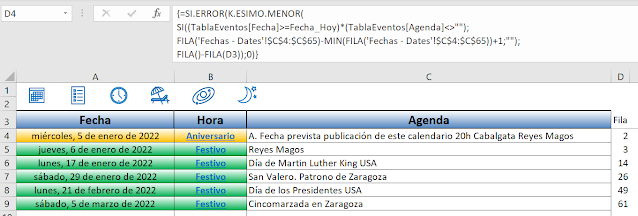
La columna oculta D de la hoja Agenda permite saber qué eventos de la Agenda se van a mostrar, pues calcula las filas que tienen algún evento en la TablaEventos con la fórmula matricial:

{=SI.ERROR(K.ESIMO.MENOR(SI((TablaEventos[Fecha]>=Fecha_Hoy)*(TablaEventos[Agenda]<>"");FILA('Fechas - Dates'!$C$4:$C$65)-MIN(FILA('Fechas - Dates'!$C$4:$C$65))+1;"");FILA()-FILA(D3));0)}

Para insertar esta fórmula matricial se selecciona el rango D4:D28, se escribe la fórmula sin corchetes y se presionan simultáneamente las teclas: Control + Mayúsc + Intro

Con la función INDICE se construyen las fórmulas de las columnas A:C y no voy a explicarlas aquí.

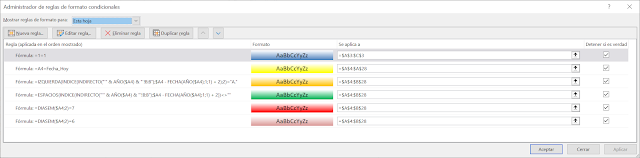
Los formatos condicionales de la hoja Agenda permiten colorear los eventos, festivos, aniversarios, sábados, domingos y el día de hoy, mediante estas fórmulas:


Cómo funciona el Diario

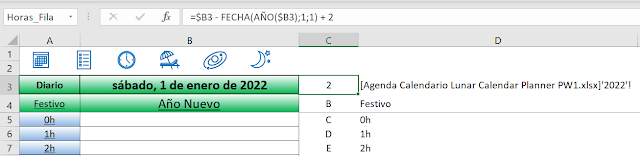
La hoja Diario contiene dos columnas auxiliares ocultas, la C y la D.

En la celda C3 se define el nombre Horas_Fila: =$B3 - FECHA(AÑO($B3);1;1) + 2, con la fila de la hoja del año que corresponde al día seleccionado en el desplegable de la celda B3.

En la celda D3 se define el nombre Horas_Hoja: ="[" & Archivo_Nombre & "]'" & AÑO(Horas_Fecha) & "'!", con el nombre del archivo y la hoja del año.

En el rango B4:B28 se han escrito las títulos de las columnas de la hoja con el año.

En el rango C4:C28 se han escrito las letras que corresponden a las columnas de la hoja con el año.

En el rango B4:C28 hay fórmulas con la función HIPERVINCULO para ir a las celdas de la hoja del año, por defecto 2022.

Los formatos condicionales de la hoja Diario permiten colorear los eventos, festivos, aniversarios, sábados, domingos y el día de hoy, mediante estas fórmulas:


Cómo funciona el Calendario

En la celda B5 de la hoja Calendario se define el nombre Fecha1_Mes, con la fórmula:

=Fecha_Comienzo+1-DIASEM(Fecha_Comienzo;SI(ESNUMERO(Semana_Comienzo);DIASEM(Semana_Comienzo);3-COINCIDIR(Semana_Comienzo;TEXTO(Semana_Comienzo_Lista;"dddd");0)))

que depende de:

Fecha_Comienzo: ='Fechas - Dates'!$O$1, con el día 1 del mes y año elegidos.

Semana_Comienzo: ='Calendario - Calendar'!$B$3, donde se indica si la semana comenzará en lunes o domingo, definido con el nombre: Semana_Comienzo_Lista

Además, la hoja Calendario se basa en la hoja oculta 'Fechas - Dates', en la que he incluido la TablaCalendarioAgenda con las fechas y eventos que se mostrarán en la hoja Calendario.

La TablaCalendarioAgenda, en el rango I3:M65, contiene hasta 62 fechas, comenzando por el primer día del mes y año seleccionado en la hoja Calendario, que se calcula en la celda 'Fechas - Dates'!O1 como:

Fecha_Comienzo: =FECHA(Año_Número;SI(ESNUMERO(Mes_Número);MES(Mes_Número);COINCIDIR(Mes_Número;TEXTO(Meses_Lista;"mmmm");0));1)

En el rango J4:J65 hay fórmulas para mostrar los festivos y aniversarios.

En el rango K4:K65 hay fórmulas para mostrar los eventos del calendario.

Las columnas auxiliares L y M calculan la columna y fila del primer evento.

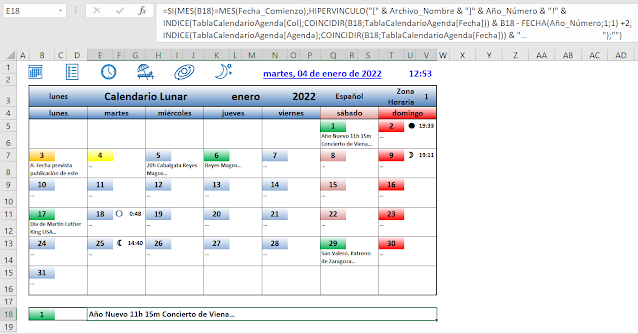
Como ejemplo sirva la imagen de arriba. En las celdas combinadas 'Calendario - Calendar'!E18:V18 se usa la fórmula:

=SI(MES(B18)=MES(Fecha_Comienzo);HIPERVINCULO("[" & Archivo_Nombre & "]" & Año_Número & "!" & INDICE(TablaCalendarioAgenda[Col];COINCIDIR(B18;TablaCalendarioAgenda[Fecha])) & B18 - FECHA(Año_Número;1;1) +2; INDICE(TablaCalendarioAgenda[Agenda];COINCIDIR(B18;TablaCalendarioAgenda[Fecha])) & "…                                    ");"")

para obtener los eventos del día que se ha elegido en la celda B18 y se establece un hipervínculo a la celda correspondiente al primer evento de ese día de la hoja del año, por defecto 2022.

El mismo tipo de fórmula se usa en las celdas similares, comenzando por la celda combinada en B6:D6.

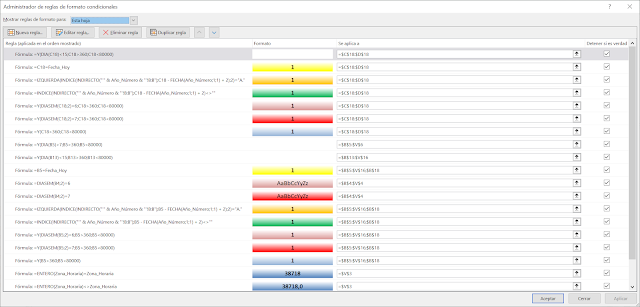
Los formatos condicionales de la hoja Diario permiten colorear los eventos, festivos, aniversarios, sábados, domingos y el día de hoy, mediante estas fórmulas:


Cómo funcionan las fases lunares

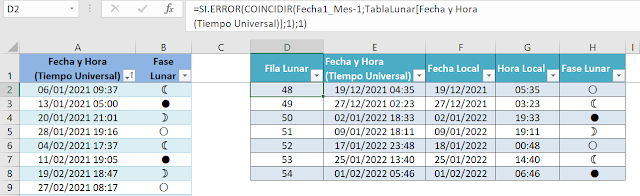
Para calcular las fases lunares que se ven en la hoja Calendario ha hecho falta una hoja auxiliar oculta 'Fases Lunares - Moon Phases' que contiene dos tablas:

  • TablaLunar: En las columnas A:B, con las fechas y horas de las fases lunares de los años 2021 a 2030.
  • TablaFasesLunares: En el rango D1:H8, con la fila lunar, fecha y hora del tiempo universal, fecha y hora local y fase lunar, que no voy a explicar aquí...


Los datos de la TablaLunar de la izquierda los extraje de la página:

Moon Phases: 2001 to 2100 GMT (astropixels.com)

que contiene las fases lunares de los años 2001 a 2100, con la ayuda de un archivo que me permite hacer la extracción, transformación y carga (ETL en inglés) de las fases lunares con una conexión a la página comentada:


Cómo obtener la contraseña

Esta plantilla no contiene macros y todo el cálculo se realiza ¡sólo con fórmulas!

Si quieres saber la contraseña que desprotege las hojas, tendrás que visitar la siguiente página con la primera versión de una Agenda Calendario Lunar que hice hace unos 4 años:

Nueva Agenda Calendario de Fases Lunares | #ExcelPedroWave

Gracias por leer hasta aquí y espero que esta Agenda Calendario Lunar sea útil por muchos años... 

Mi lista de blogs