🔝To translate this blog post to your language, select it in the top left
Google box.
Esta es la quinta entrega sobre mapas de municipios, con la que se puede
crear una
Lista de municipios españoles. Por ejemplo, he guardado por defecto
la lista de capitales de provincia.
En la siguiente imagen los puntos que representan las capitales de provincia
están marcados en color azul oscuro y el resto de municipios en color azul
claro.
En este mapa se aprecian los territorios de España con poca densidad de
población, en los que no hay prácticamente municipios con más de 35.000
habitantes, como en las provincias de Teruel y Soria. Esa es la realidad de
la España vaciada.
Por el contrario, la mayoría vive en la costa, siendo excepcionales los
casos de la capital de España y de mi ciudad de Zaragoza, que están en el
interior.
Se puede modificar la lista de municipios, añadiendo o quitando cualquier
municipio que previamente haya sido seleccionado sobre el mapa con el
puntero del ratón.
Cómo personalizar la lista de municipios
La lista de municipios no tiene por qué ser la lista de capitales de
provincia, que he guardado por defecto.
Puede ser cualquier lista de algunos de los 8.131 municipios españoles,
siendo posible personalizarla como se explica a continuación.
Al seleccionar un municipio en el mapa, aparece su nombre en el control,
como se ve en la imagen de la derecha.
Por ejemplo, he seleccionado Zaragoza y en el control se ve su nombre en
color azul oscuro de fondo, y a la derecha hay un botón con la figura de un
cuaderno📝en el mismo color. El color azul oscuro de ese botón indica que
Zaragoza está en la Lista de municipios.
Para Tudela el color del botón es azul claro, lo que significa que Tudela no
está en la Lista de municipios.
El botón a la derecha del nombre del municipio sirve para añadir o quitar un
municipio de la lista.
Si se presiona ese botón 📝 en el caso de ser de color azul oscuro, se
preguntará: ¿Quitar de la lista Zaragoza?
Contestando que Sí, Zaragoza se quitará de la Lista de municipios.
Si se presiona ese botón 📝 en el caso de ser de color azul claro, se
preguntará: ¿Añadir a la lista Tudela?
Contestando que Sí, Tudela será añadida a la Lista de municipios.
Lo mismo se puede hacer con cualquier municipio elegido en el mapa con el
puntero del ratón.
Lista de municipios
La Lista de municipios se guarda en una tabla de la hoja
'LISTA', con la lista de nombres de municipios.
Esta tabla es editable, pudiendo elegir cualquiera de los 8.131 municipios
españoles con un desplegable.
El botón del control explicado anteriormente permite quitar o añadir un
municipio en esta tabla con la lista de municipios.
Cómo ver la lista de municipios en el mapa
Para ver la lista de municipios guardados se presiona el botón de abajo con
la figura de un cuaderno📝. Si el color de fondo del botón es azul
oscuro se filtran los municipios que están en la lista.
La lista contiene en un principio las capitales de provincia, que son las
que se ven en esta imagen.
Se pueden aplicar más filtros a la lista de municipios, por Población
(35.000 en la imagen), Autonomías, Provincias y por Municipios.
Descarga la lista de municipios españoles
Este mapa con la lista de municipios españoles es compatible con todas las
versiones de escritorio, desde Excel 2010 hasta Excel para Microsoft 365.
Descarga la versión 1.0 desde uno de estos enlaces:
Las macros del archivo descargado están bloqueadas por defecto. Para
desbloquear las macros debes modificar las Propiedades del archivo
siguiendo estas instrucciones:
Abre el archivo y presiona el botón: Habilitar edición cuando
aparezca el aviso de VISTA PROTEGIDA.
Presiona el botón: Habilitar contenido cuando aparezca la ADVERTENCIA
DE SEGURIDAD Las macros se han deshabilitado o se deshabilitó parte del
contenido activo.
Las hojas están protegidas sin contraseña y no está protegido el proyecto
VBA, por lo que puedes estudiar y analizar el código de las macros.
ATENCIÓN:
Se puede modificar este libro de Excel respetando esta licencia:
Guardo una sorpresa para la siguiente entrega de estos mapas, pues
usaré la lista de municipios españoles para mostrar información
interesante y actualizada de los municipios.
🔝To translate this blog post to your language, select it in the top left
Google box.
Esta es la cuarta entrega sobre municipios españoles, con un control
completo sobre todo lo que pasa en el mapa de Control de municipios españoles, como puedo demostrar si lo descargas y lo pruebas.
En la hoja solamente hay un mapa de España, idéntico al de las entregas
anteriores, y un único control que no voy a explicar cómo lo he hecho, pues
ya lo expliqué en este artículo:
En la entrega anterior se podían filtrar los municipios pero, al aumentar el
zoom y pasar el ratón para seleccionar un municipio, no se veían sus datos
ni los filtros pues quedaban fijos arriba a la derecha del mapa. Es mejor
que el control sea dinámico y se mueva por el mapa, cosa que he hecho con
este
Control de municipios españoles.
En esta imagen identifico el detalle de la información y los botones de este
control personalizado, con el que controlar a los municipios.
Control Personalizado (con la información, filtros y botones
identificados con números dentro de círculos):
(1) Mapa de municipios españoles con un enlace al blog.
(2) Nombre del municipio sobre el que pasa el ratón por encima con enlace
a Wikipedia.
(3) Nombre de la provincia con enlace a Wikipedia.
(4) Nombre de la autonomía con enlace a Wikipedia.
(5) Altitud del municipio.
(6) Superficie del municipio.
(7) Longitud geográfica del municipio.
(8) Latitud geográfica del municipio.
(9) Población del municipio.
(10) Filtrar municipios por población mayor que un valor cualquiera.
(11) Número de municipios filtrados. Si son más de 300 no se verán las
etiquetas con los nombres de los municipios.
(12) Población mínima y máxima de los municipios filtrados.
(13) Filtrar por autonomías.
(14) Filtrar por provincias.
(15) Filtrar por municipios.
(16) Cambiar a modo vuelo ✈️ o modo fijo 📌
(17) Mostrar u ocultar los contornos de las provincias🔺
(18) Cambiar el tamaño del control.
(19) Mostrar los municipios según su población (P)
(20) Escuchar los nombres de los municipios 🗣️
(21) Mostrar los nombres de los municipios 💬
(22) ZM: Zoom Maximizado al 400%
(23) Zm: Zoom minimizado al 75%
(24) Z0: Zoom ajustado a la ventana.
(25) Z+: Zoom incrementado un 25%
(26) Desplazar el mapa con 4 botones:
⬆️ Una fila hacia arriba.
⬇️ Una fila hacia abajo.
⬅️ Una columna hacia la izquierda.
➡️ Una columna hacia la derecha.
(27) Z-: Zoom decrementado un 25%
(28) Mapa con los puntos que representan los municipios.
(...) Se han reservado 3 botones para usos futuros, situados abajo a la
izquierda.
Control del modo: fijo o móvil
Con el botón (16) se puede cambiar a modo móvil de vuelo ✈️ (avión) o a modo
fijo 📌 (chincheta).
En modo fijo el control se sitúa arriba a la derecha de la hoja
'MAPA', siempre que el botón (16) tenga el símbolo📌
En modo móvil de vuelo el control se mueve por el mapa cuando se
pasa con el ratón por encima de un municipio, siempre que el botón (16)
tenga el símbolo✈️
La información del control se actualiza con los datos del municipio elegido,
siempre que el botón (16) tenga los símbolos ✈️ o 📌 de color rojo. Si el
símbolo es de color azul se mostrará información estática del último
municipio seleccionado.
ATENCIÓN:
Para actualizar los datos de municipios, o para mantener los datos del
último municipio seleccionado, se debe presionar el
botón derecho del ratón encima del mapa, con lo que el botón (16)
cambiará de color rojo a azul alternativamente. Siempre que se pulse el
botón (16) cambiará a rojo indicando que se actualizará la información del
municipio sobre el que pasa el ratón por encima del mapa.
Será más fácil comprender estos modos de funcionamiento con el videotutorial
que he grabado y que puedes ver más abajo.
Cómo filtrar municipios
Para filtrar municipios hay 4 filtros distintos a los que se accede desde el
control:
(10) Filtrar municipios por población mayor que un valor cualquiera.
(13) Filtrar por autonomías.
(14) Filtrar por provincias.
(15) Filtrar por municipios.
La explicación de estos filtros se puede leer en la tercera entrega sobre
municipios españoles:
Estos filtros no están integrados en el propio control sino que están en la
hoja 'CONTROL', de la que se obtiene la imagen del control con la
cámara de Excel.
En el control están solamente los enlaces para ir a las celdas de los
filtros en la hoja 'CONTROL':
Filtro de población en la celda E8, con un desplegable de valores
de población, aunque se puede escribir cualquier valor. Seleccionando >
0 salen todos los municipios.
Filtro de autonomías en la celda C10, con un desplegable de
autonomías, aunque se puede escribir cualquier secuencia de caracteres con
o sin comodines * o ?.
Filtro de provincias en la celda C11, con un desplegable de
provincias, aunque se puede escribir cualquier secuencia de caracteres con
o sin comodines * o ?.
Filtro de municipios en la celda C12, con un desplegable da
municipios, aunque se puede escribir cualquier secuencia de caracteres con
o sin comodines * o ?.
¿Por qué salto de la hoja 'MAPA' a la hoja 'CONTROL' para
definir los filtros?
Pues porque no he querido insertar un
cuadro combinado (ActiveX)
que es más difícil de controlar cuando cambia el zoom. Si quieres puedes
intentar insertarlo tu mismo leyendo este artículo en que lo usé y no me
gustó el resultado:
Las macros del archivo descargado están bloqueadas por defecto. Para
desbloquear las macros debes modificar las Propiedades del archivo
siguiendo estas instrucciones:
Abre el archivo y presiona el botón: Habilitar edición cuando
aparezca el aviso de VISTA PROTEGIDA.
Presiona el botón: Habilitar contenido cuando aparezca la ADVERTENCIA
DE SEGURIDAD Las macros se han deshabilitado o se deshabilitó parte del
contenido activo.
Las hojas están protegidas sin contraseña y no está protegido el proyecto
VBA, por lo que puedes estudiar y analizar el código de las macros.
ATENCIÓN:
Se puede modificar este libro de Excel respetando esta licencia:
🔝To translate this blog post to your language, select it in the top left
Google box.
Esta es la tercera entrega sobre mapas de municipios españoles, en el que he
cambiado la forma de filtrarlos.
Su principal característica es que he quitado las segmentaciones de datos,
que ocupaban mucho espacio, y las he sustituido por 3 filtros avanzados con
validación de datos: Autonomías; Provincias y Municipios.
En los ejemplos de la imagen animada he filtrado por Municipios:
Que comienzan por za
Que contienen ona, con el carácter comodín asterisco: *ona
Que comienzan por las *, con un espacio y un asterisco.
En los desplegables aparece la lista de municipios filtrados y ordenados.
Este modo de filtrado se aplica a los 3 filtros, no sólo a los Municipios
sino a Provincias y a Autonomías.
Estos filtros no los he hecho con las nuevas funciones de la última versión
de Excel, sino que he usado funciones de toda la vida, para que sigan siendo
compatibles con versiones desde Excel 2010 en adelante.
Vídeo: Filtros de municipios españoles
En el vídeo explico cómo filtrar municipios y cómo abrir enlaces a
Wikipedia, y así saber más de autonomías, provincias y municipios españoles.
Filtros con validación de datos
Los nuevos filtros permiten filtrar por:
Autonomías, en la celda U2 con el nombre definido:
miAutonomía. Con una validación de datos en una lista desplegable
con origen: =miRangoAutonomías
Provincias, en la celda U4 con el nombre definido:
miProvincia. Con una validación de datos en una lista desplegable
con origen: =miRangoProvincias
Municipios, en la celda U6 con el nombre definido:
miMunicipio. Con una validación de datos en una lista desplegable
con origen: =miRangoMunicipios
Las 3 validaciones de datos no generan ningún mensaje de error cuando se
escribe texto que no está en la lista desplegable.
Para ello en la pestaña: Mensaje de error, no debe estar marcado:
Mostrar mensaje de error si se introducen datos no válidos
Con lo que, por ejemplo se puede escribir: za; *ona;
las *, o cualquier otra combinación de caracteres por la que se
filtre por Autonomías, Provincias o Municipios.
En la búsqueda se pueden usar los caracteres comodín:
* asterisco para representar cualquier conjunto de caracteres.
? interrogante para representar un carácter cualquiera en esa
posición.
~ tilde generado con la tecla Alt + 126 (código introducido
con el teclado numérico) para poder buscar un carácter *, ? o tilde con:
~*. ~? o ~~
En esta página se explica el uso de los comodines:
Las columnas V, Z y AD no son estrictamente necesarias, únicamente están
para que quede más claro que se consiguen rango de datos con exactamente el
listado de autonomías, provincias y municipios.
Donde si que son necesarias las fórmulas de esas 3 columnas es en estos
nombres definidos:
miRangoAutonomías como origen de la validación de autonomías.
miRangoProvincias como origen de la validación de provincias.
miRangoMunicipios como origen de la validación de municipios.
En esta imagen se muestran los orígenes de los 3 filtros de nombres
definidos.
PLUS: Enlaces a Wikipedia
Como un plus para hacer este mapa más interesante he añadido 3 enlaces a
Wikipedia, para saber más sobre autonomías, provincias y municipios.
Una vez seleccionado un municipio en el mapa con el ratón, en las celdas
U14, U15 y U16 se crean hipervínculos a Wikipedia para esos datos con las
fórmulas:
Las macros del archivo descargado están bloqueadas por defecto. Para
desbloquear las macros debes modificar las Propiedades del archivo
siguiendo estas instrucciones:
Abre el archivo y presiona el botón: Habilitar edición cuando
aparezca el aviso de VISTA PROTEGIDA.
Presiona el botón: Habilitar contenido cuando aparezca la ADVERTENCIA
DE SEGURIDAD Las macros se han deshabilitado o se deshabilitó parte del
contenido activo.
Las hojas están protegidas sin contraseña y no está protegido el proyecto
VBA, por lo que puedes estudiar y analizar el código de las macros.
ATENCIÓN:
Se puede modificar este libro de Excel respetando esta licencia:
🔝To translate this blog post to your language, select it in the top left
Google box.
Esta es la segunda entrega sobre municipios españoles, con la particularidad
de que este mapa está hecho con un módulo de clase, de ahí el título de esta
entrega: Clases de municipios españoles, que puede servir para
dar clases educativas sobre los pueblos y ciudades de España.
Pasando el ratón por encima de los puntos del mapa se obtiene el municipio
con sus datos, como su población y su altitud, ayudado por un módulo de
clase en lenguaje VBA, pues el gráfico de dispersión no admite eventos por
defecto.
Una imagen vale más que mil palabras.
Clases de municipios
Si dudabas que hay diferentes clases de municipios, los habitantes de su
población son un filtro poderoso para saber la importancia de los 8.131
municipios españoles.
No es lo mismo Zaragoza con más de 600.000 habitantes que mi pueblo con unos
600 habitantes. La mitad de los pueblos españoles tienen menos de 500
habitantes y 1.356 municipios tienen menos de 100 habitantes.
No es lo mismo vivir a 200 metros de altitud que a 1 metro en la costa, pues
el nivel de los mares puede subir más de lo previsto si el cambio climático
se acelera. En España hay 33 municipios a menos de 5 metros de altitud.
No es lo mismo estar a más de 1.500 metros de altitud, como lo están 6
pueblos de Ávila, uno de Gerona (el único del Pirineo) y 5 de Teruel. El
municipio más elevado de España es Valdelinares en Teruel a 1.695 metros de
altitud.
No es lo mismo sufrir los rigores del clima según la longitud y latitud del
municipio. Y si no que se lo digan a los canarios que gozan de un clima
totalmente diferente a los peninsulares.
Todas estas clases de municipios se pueden analizar con este mapa...
Los datos de los 8.131 municipios se han copiado del:
Las macros del archivo descargado están bloqueadas por defecto. Para
desbloquear las macros debes modificar las Propiedades del archivo
siguiendo estas instrucciones:
Abre el archivo y presiona el botón: Habilitar edición cuando
aparezca el aviso de VISTA PROTEGIDA.
Presiona el botón: Habilitar contenido cuando aparezca la ADVERTENCIA
DE SEGURIDAD Las macros se han deshabilitado o se deshabilitó parte del
contenido activo.
Las hojas están protegidas sin contraseña y no está protegido el proyecto
VBA, por lo que puedes estudiar y analizar el código de las macros.
ATENCIÓN:
Se puede modificar este libro de Excel respetando esta licencia:
En el vídeo explico cómo usar este mapa de clases de municipios españoles.
Mejoras de este mapa
En la primera entrega expliqué cómo hice el primer mapa de municipios de
España, por lo que no repetiré esa información aquí, ya que se puede leer en
este enlace:
Las mejoras de esta segunda entrega sobre la primera son:
1) Mucha más funcionalidad gracias a las macros VBA.
2) Filtra automáticamente por Población mayor que un número de habitantes.
3) Selección con el ratón de un municipio.
4) Detecta los municipios sobre los que pasa el cursor del ratón.
5) Obtiene automáticamente los datos de los municipios.
6) Tamaño de los municipios según su población.
7) Etiquetas de los municipios en el mapa.
A continuación doy más detalles de cómo se han implementado estos cambios.
Cambios en la hoja 'DATOS'
La tabla de municipios, denominada: TablaEspaña, de la hoja
'DATOS' se rellena con fórmulas que obtienen los datos de las hojas
'MUNICIPIOS' y 'PROVINCIAS'.
Sus campos son: Comunidades autónomas; Provincias; Municipios; Longitud;
Latitud y Población.
Estos datos son el origen de la tabla dinámica de municipios, con la que se
obtienen los puntos del gráfico de dispersión desde las columnas O y P.
En la celda R2 se guarda el punto seleccionado del mapa o por el que acaba
de pasar el ratón. Con ese valor se obtienen los datos del municipio.
En el rango R6:R13 están varios valores del filtro de población por defecto.
En la celda R17 se guarda el valor de la casilla de etiquetas.
En la celda R21 se guarda el valor de la casilla de municipios según su
población.
En la celda R25 se guarda el valor de la casilla de contornos de provincias.
Cuando hay cambios en el rango de la columna M, con la población de la tabla
dinámica, se dispara el evento Worksheet_Change, que llama a la macro:
CambiarMunicipios.
Eventos del gráfico de dispersión
Si nunca has usado módulos de clase, esta es la mejor ocasión para comenzar
con estas Clases de municipios españoles.
Por defecto no se pueden usar eventos en los gráficos incrustados, por lo
que hace falta insertar un módulo de clase para escuchar los eventos del
gráfico de dispersión. Más información en esta página:
Por lo que he creado el módulo de clase: CChartEvent
Definiendo el objecto EventChart para escuchar eventos:
Public WithEvents EventChart As Chart
En ese módulo de clase cancelo los eventos de doble clic y de botón derecho
del ratón y atiendo los eventos de selección de un punto del gráfico,
gracias al
código de Jon Peltier.
El principal evento es el del movimiento del ratón: EventChart_MouseMove
que permite identificar el punto sobre el que pasa el ratón, llamando a la
macro: IdentificarPunto x, y
Que ejecuta: EventChart.GetChartElement x, y, ElementID, Arg1,
Arg2
En el último argumento (Arg2) se obtiene el número del punto del
gráfico sobre el que ha pasado el ratón, con lo que se puede obtener
información del municipio asociado a ese punto...
El método GetChartElementdevuelve información sobre el elemento de gráfico en las coordenadas x e y
especificadas. Este método tiene la particularidad de que sólo se
especifican los valores de los dos primeros argumentos. Microsoft Excel
rellena el resto de los argumentos y el código debe examinar sus valores al
finalizar el método.
Sin embargo, antes de ejecutar los procedimientos, se debe conectar el
objeto declarado en el módulo de clase con el gráfico incrustado.
Para ello, en el módulo MóduloMunicipios se declara:
Dim clsChartEvent As New CChartEvent
Y se indica a qué gráfico se le habilitan los eventos:
¡Ya se puede pasar el ratón por encima para interactuar con el mapa!
¡Esta es la mejora más importante de este mapa! ¿Qué te parece?
Tamaño de los municipios según su población
Cuando se marca la casilla: Municipios según su población, el tamaño
de los puntos varía según la población del municipio, con la macro: CambiarMunicipios
Se cambia el tamaño de cada marcador dependiendo de la población.
Si se desmarca la casilla, todos los marcadores son del mismo tamaño, con
los puntos iguales de todos los municipios.
Etiquetas de los municipios
Cuando se marca la casilla: Etiqueta hasta 200 municipios, al lado de
cada punto se muestra la etiqueta con el nombre del municipio, con la
macro: CambiarMunicipios
Si hay más de 200 municipios filtrados, no se muestra ninguna etiqueta.
Tampoco si se demarca la casilla.
Filtro automático por población
En la celda Q6 se introduce un valor de población, con lo que se filtran
automáticamente los municipios que son mayores de ese valor.
Para llegar a esa celda cuando está activo el gráfico, se debe teclear
<Esc> (la tecla de arriba a la izquierda en el teclado) y luego la
tecla <Tab> (la tecla encima de Bloq Mayús)
En la celda Q6 hay un desplegable con algunos valores de Población, pero se
puede introducir cualquier número mayor o igual que cero.
Este filtro se hace en la hoja 'MAPA', con el evento Worksheet_Change
que refresca automáticamente la tabla dinámica de la hoja 'DATOS' y
refresca todo el libro.
Marcar los contornos de las provincias
En los comentarios del vídeo me han sugerido marcar más el contorno de las
provincias, que está muy difuminado. Por lo que he añadido una casilla para
marcar los contornos de las provincias, con la macro:
CambiarContornoMapa.
¿Queda más claro?
Más mapas de municipios
En este enlace están todas las entregas dedicadas a los municipios españoles
que he escrito hasta ahora:
🔝To translate this blog post to your language, select it in the top left
Google box.
Para comenzar el año voy a dedicar las próximas publicaciones a crear mapas
de municipios españoles ¡pero sin usar los mapas coropléticos!, que
solamente están en versiones recientes de Excel y que no funcionan según lo
esperado, como expliqué en este artículo:
Intentaré que los mapas sean compatibles con todas las versiones de
escritorio, desde Excel 2010 hasta Excel para Microsoft 365, para lo que los
crearé con un gráfico de dispersión de puntos, en el que cada punto
representará uno de los 8.131 municipios de España, tanto de la península
ibérica como de Canarias, Ceuta y Melilla.
Esta es la primera entrega, con un mapa me permite geolocalizar cualquier
municipio español con unos pocos clics. Por ejemplo, para encontrar el
municipio de Zaragoza, filtro por Aragón, luego filtro por provincia de
Zaragoza y por último filtro por el municipio de Zaragoza, como se ve en
esta imagen animada.
En la imagen animada se ven 3 segmentaciones de datos para filtrar por:
17 comunidades autónomas y 2 ciudades autónomas.
50 provincias y 2 ciudades autónomas.
8.131 municipios marcados con puntos.
Filtro manual de población
Es más fácil localizar los municipios si se filtran por su población.
Como esta es la primera entrega sobre municipios españoles, el mapa es un
archivo sin macros VBA con el que explicaré las técnicas fundamentales para
diseñar este tipo de mapas, y es el motivo por el que el filtro de población
se debe hacer manualmente.
Para facilitar el filtrado manual por la población de cada municipio, en el
rango V2:W13 he añadido información de los municipios filtrados.
En la siguiente imagen se han filtrado los municipios de más de 100.000
habitantes, con lo que en este mapa aparecen los puntos que representan los
64 municipios con una población entre 100.535 y 3.280.782 habitantes.
Para modificar el filtro de población hay que seguir el enlace de la celda
V7:
Ir al filtro de población
En la celda M1 de la hoja 'DATOS' está el filtro de población de la
tabla dinámica de municipios.
Se debe seleccionar el Filtro de etiqueta por cualquier criterio. En
el ejemplo si Mayor que...
En este caso la población filtrada es mayor que 100.000 habitantes, con lo
que solamente aparecerán los municipios que superen esa población.
Para actualizar las segmentaciones de datos es preciso actualizar la tabla
dinámica manualmente, por lo que en la cinta de opciones hay que
seleccionar:
Datos > Actualizar todo
También se puede actualizar todo con el teclado presionando:
Control + Alt + F5
Datos de municipios
En la hoja 'DATOS' están los 8.131 municipios españoles, descargados
desde la página de descargas del
Centro Nacional de Información Geográfica (CNIG) del
Instituto Geográfico Nacional (IGN):
Se selecciona: Nomenclátor Geográfico de Municipios y Entidades de Población
Y se descarga el archivo comprimido: BD_Municipios-Entidades.zip
Los datos de municipios se han extraído del archivo: MUNICIPIOS.csv
Los datos de comunidades autónomas se han extraído de: PROVINCIAS.csv
En la tabla TablaEspaña de la hoja 'DATOS' se han cargado
los nombres de las comunidades autónomas, las provincias, los municipios, su
longitud, latitud y población, incluidas las ciudades autónomas de Ceuta y
Melilla.
Trucos con las segmentaciones de datos
Como quiero que el mapa sea compatible con Excel 2010 y versiones
posteriores, en Excel 2010 la segmentación de datos únicamente está
disponible para tablas dinámicas. Sin embargo, para las tablas normales
(rangos de celdas convertidos en tablas), esta funcionalidad no está
disponible en esa versión. La segmentación de datos para tablas normales se
introdujo en versiones posteriores, a partir de Excel 2013.
Truco 1:
Por lo tanto, para que el mapa sea compatible con Excel 2010, hay que
insertar las segmentaciones de datos desde una tabla dinámica.
En la hoja 'DATOS' he creado la tabla dinámica de municipios: TablaDinámicaMunicipios
El diseño del informe se muestra en formato tabular, para así poder insertar
3 segmentaciones de datos: Comunidades autónomas; Provincias y Municipios,
que se han llevado a la hoja 'MAPA'.
Además contiene los campos de Longitud y Latitud convertidos para mostrar
Canarias en el mapa.
El campo Población permite filtrar desde la celda M1, como he comentado
anteriormente.
En las columnas O y P se copian los campos de Longitud y Latitud de la tabla
dinámica, siendo estos datos el origen de datos del gráfico de dispersión en
la hoja 'Mapa'.
Los campos Longitud y Latitud son iguales, excepto para los municipios de
Canarias, que se han desplazado en el mapa para situarlos abajo a la
derecha.
Para ello se han definido dos nombres definidos: LongCanarias y LatCanarias
con valores fijos que se suman a las coordenadas geográficas.
IMPORTANTE:
Para que los usuarios finales de este mapa no sean capaces de modificar las
segmentaciones de datos es preciso usar un par de trucos más.
Al insertar una segmentación de datos, se crea con estas propiedades:
Como está marcado por defecto el campo: Bloqueado, la segmentación no
funciona si se protege la hoja sin marcar: Modificar objetos
Pero no deseo por nada del mundo que el usuario pueda modificar objetos y el
mapa mismo, por lo que no se debe marcar Modificar objetos en ningún
caso.
Truco 2: Desmarcar: Bloqueado en cada una de las 3 segmentaciones de
datos.
Al estar desbloqueadas las segmentaciones aunque la hoja esté protegida, es
necesario aplicar otro truco más.
Truco 3:
en la sección de Posición y diseño marcar:
Deshabilitar cambiar tamaño y mover
Ahora es imposible cambiar el tamaño y mover segmentaciones de datos, y
siguen siendo totalmente funcionales como filtro de datos.
Problema:
Al equipo de desarrollo de Microsoft Excel se le olvidó proteger a las
segmentaciones de datos del borrado accidental cuando se marca: Deshabilitar cambiar tamaño y mover. Este problema también se tiene si se permiten Modificar objetos...
No hay solución alternativa conocida a este problema... La única posibilidad
es Deshacer el borrado (Control+Z) a tiempo, o abrir de nuevo un
archivo que contenga la segmentación...
Como se ve en la imagen de arriba, la segmentación de municipios comienza
con el
municipio de Jun
¡que si que existe en la provincia de Granada!
¿Cómo lograr que Jun no aparezca ordenado el primero en la segmentación de
municipios?
Truco 4:
Pues desmarcando: Usar listas personalizadas al ordenar, como se ve
en la Configuración de la imagen de la derecha.
Esto ocurre porque para ordenar los meses del año existen
listas personalizadas
para el nombre completo del mes y para sus abreviaturas de 3 letras, como
Jun para Junio.
También he marcado: Ocultar los elementos que no contienen datos, con
lo que las segmentaciones de Municipios y Provincias son más claras y
ayudan a filtrar mejor.
Está desmarcado en la segmentación de Comunidades autónomas y así
siempre están visibles todas, donde solamente se marca el filtro:
Indicar visualmente elementos sin datos, con lo que las comunidades
autónomas sin datos aparecen en otro color pero mantienen su posición en la
segmentación.
Cómo he dibujado el mapa
Como me he propuesto que estos mapas de municipios sean compatibles con
versiones desde Excel 2010 y superiores, no puedo usar
mapas coropléticos (que aparecieron en Excel 2019) ni
datos de información geográfica (que sólo están en Excel para Microsoft 365 y en Excel para la Web).
Pero necesito un mapa de España y de Canarias por separado.
¿De dónde lo obtengo?
¡De mi suscripción a Microsoft 365!
Y de este artículo de mi blog, ¡que está teniendo mucho éxito!:
Borrando los datos del rango Provincias!D2:D53 se obtiene un
mapa de color neutro con las fronteras entre provincias.
Se eliminan las etiquetas con los nombres de las provincias. En el
desplegable Etiquetas de mapa, cambiar
Mostrar todo por: Ninguno
Se quita la Leyenda y se ajusta el color de la serie. ¡Y ya se puede copiar
este mapa como una imagen!
Eso sí, pasando por un editor de imágenes como MS Paint.
Después de pegarlo en la hoja 'MAPA', desde la cinta de opciones en
Formato de imagen he seleccionado como estilo de imagen:
Rectángulo sombreado
El mismo procedimiento he seguido para conseguir la
imagen de Canarias.
Sobre estas dos imágenes se colocarán los puntos geolocalizados de los
municipios.
Geolocalización de los municipios
Las latitudes y longitudes son el rango de origen de datos de un gráfico de
dispersión:
=DATOS!$O$1:$P$8132
En la imagen de abajo se ve el gráfico de dispersión de municipios si no se
filtra ningún municipio.
En el Panel de Selección el "Gráfico Municipios" debe estar por
encima de las imágenes de España y Canarias, para pasar el ratón por encima
de los puntos que representan los municipios.
En Opciones del eje se han modificado los límites de las coordenadas
geográficas:
Latitud en el eje vertical, con un mínimo de 35 y un máximo de 44.
Longitud en el eje horizontal, con un mínimo de -10 y un máximo de
10,5
En Formato de la serie de datos, selecciono como
Opciones de marcador: Integrado del tipo O y tamaño 5. Con este
marcador se pintan los puntos que representan los municipios en el mapa.
El resto de opciones de serie se pueden modificar a gusto del usuario final.
Únicamente hace falta hacer coincidir las imágenes de España y Canarias con
el gráfico de dispersión para que se solapen, lo que se hace manualmente ¡a
ojo!
Y después de este rollo explicando cómo he hecho este mapa, toca descargarlo
para probar si lo he conseguido.
Descarga del mapa de municipios
Este archivo es compatible desde Excel 2010 hasta Excel para Microsoft 365,
con la hoja protegida sin contraseña, para que los usuarios no destrocen el
mapa, y no contiene macros.
Abre el archivo y presiona el botón: Habilitar edición cuando
aparezca el aviso de VISTA PROTEGIDA.
Vídeo: Mapa de municipios españoles
En el vídeo explico cómo usar el mapa de municipios españoles.
Mapa de municipios españoles en la nube
Excel Pedro Wave - Sistema de visualización superior a Windows 7
Para ver la plantilla como se diseñó originalmente, mantén el zoom del
marco en 100%.
Las segmentaciones de datos podrían verse reducidas si disminuyes el nivel
de zoom. ¡Gracias por usar el blog de Pedro Wave en Excel!
En la próxima entrega exploraré macros en módulos de clase para detectar
eventos en el gráfico de dispersión de puntos, lo que hará este mapa más
interactivo para encontrar los municipios españoles.
🔝To translate this blog post to your language, select it in the top left
Google box.
¡¡¡ Feliz y Próspero Año Nuevo 2024 !!!
Para comenzar este Año Nuevo lo mejor posible publico la
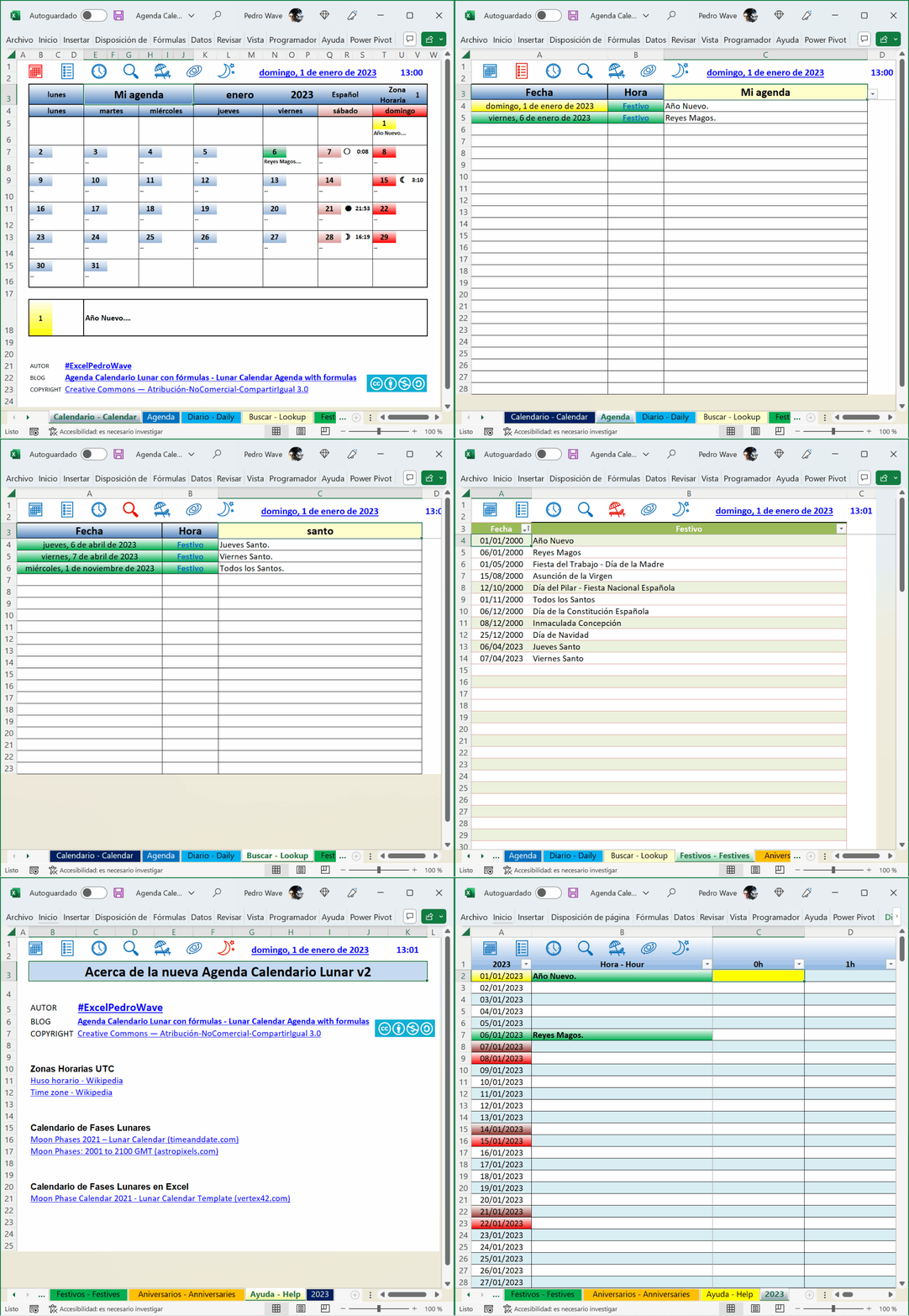
Agenda Calendario Lunar actualizada para este nuevo año, que funciona
únicamente con fórmulas, ¡sin macros VBA!
Se puede usar tanto en español como en inglés, y comenzar la semana en lunes
o en domingo.
He intentado que se pueda abrir en cualquier versión de Excel, también en
Excel para la Web y en las aplicaciones de
Excel para Android y de Excel para Mac.
¡Ya me dirás si lo he conseguido!
De todos los calendarios que he hecho en Excel, éste es del que estoy más
satisfecho para llevar al día mis asuntos. Espero que a ti te pase lo mismo
que a mí.
Sirva esta Agenda Calendario Lunar para felicitar el Año Nuevo a mis
seguidores.
Descarga la Agenda Calendario Lunar
El archivo tiene todas las hojas protegidas con contraseña, para que los
usuarios no destrocen las fórmulas.
Esta plantilla no contiene macros, pues todos los cálculos se realizan
¡únicamente con fórmulas!
Si te interesa analizar las fórmulas, encontrarás la contraseña, para
desproteger las hojas, en el primer artículo que publiqué sobre calendarios
lunares:
Si no quieres descargarla puedes probarla en mi nube de Microsoft OneDrive:
AVISO: En mi nube no se guardan los cambios que hagas.
Cómo añadir años a la Agenda Calendario Lunar
En este vídeo explico cómo he actualizado la agenda, con un ejemplo de cómo
convertirla en un calendario del año 2025, con lo que será fácil crear
agendas de otros años.
¡Apunta en esta agenda tus propósitos para el Año Nuevo!
PA5 - Árbol genealógico en un gráfico de Excel
-
🔝*To translate this blog post to your language, select it in the top left
Google box. *
Índice automático desplegable
Ejemplo de árbol genealó...
Lists and Arrays in Excel
-
I recently learned from MyOnlineTraingHub that Microsoft recently released
a new feature allowing lists, arrays, and nested arrays to be stored in
single c...
Este blog pasa a ser un archivo histórico
-
Durante muchos años he utilizado este blog para compartir artículos,
reflexiones, recursos y experiencias relacionadas con la tecnología, la
administrac...
Cómo hacer gráficos en Excel
-
Excel es una de las herramientas más potentes y versátiles para el análisis
y la presentación de datos. Los gráficos en Excel no solo ayudan a
visualizar...
Análisis DAFO (FODA, DOFA) las decisiones con Excel
-
Para conocer la situación de una empresa, proyecto o persona, recurrimos al
análisis DAFO (FODA, DOFA) en la toma de decisiones con Excel. El los años
sese...
How To Predict Bearing Life With Excel
-
When you work in mechanical engineering, understanding the reliability and
performance of bearings under various conditions is crucial. Bearings are
the co...
TikTok’s search evolution
-
2 in 5 Americans use TikTok as a search engine. Nearly 1 in 10 Gen Zers are
more likely to rely on TikTok than Google as a search engine. More than
half of...
Unblocking and Enabling Macros
-
When Windows detects that a file has come from a computer other than the
one you're using, it marks the file as coming from the web, and blocks the
file....
London Excel Meetup Workbooks
-
The workbooks used in my presentation on “Analytical and Interactive
Dashboards in Excel” at the London Excel Meetup, September 3, 2020
International Keyboard Shortcut Day 2019
-
The first Wednesday of every November is International Keyboard Shortcut
Day. This Wednesday, people from all over the world will become far less
efficient...
Welcome, Prashanth!
-
Last March, I shared that we were starting to look for a new CEO for Stack
Overflow. We were looking for that rare combination of someone who… Read
more "W...
Salvador Sostres, analfabeto profesional
-
Los nuevos tiempos traen nuevas profesiones. Internet, además, ha
revolucionado el mundo del periodismo y la palabra escrita. Adaptarse o
morir, ese es el ...
Planificación de compras
-
Realizar una lista con los productos que necesitamos y que formarán parte
de nuestra cesta de la compra nos ayuda a *encontrar la combinación de
bienes p...
Mis metas son seguir superando nuevos retos en Excel y compartirlos en mi blog, para sacarle todo el poder a esta excelente herramienta multiusos, tan usada y a la vez tan incomprendida, para así poder mejorar nuestros conocimientos de Excel.