Traducir el blog

Un par de gráficos con iconos

🔝To translate this blog post to your language, select it in the top left Google box.


¿Sabes hacer gráficos con iconos en Excel?

En la imagen verás dos tipos de gráficos con iconos:

🚗 Gráfico 1 en el que los iconos cambian de tamaño.
🚌 Gráfico 2 en el que los iconos no cambian de tamaño.

¿Cuál gráfico prefieres, el Gráfico 1 o el Gráfico 2?


¿Ya sabes hacer el Gráfico 1? ¿Quieres aprender a hacer el Gráfico 2?

¡Ahora mismo te lo explico! Pero antes puedes probar los 2 tipos de gráficos con iconos en la nube.


Gráficos con iconos en la nube

He subido a la nube de OneDrive los 2 gráficos para que los pruebes sin necesidad de Excel.

El Gráfico 1 es un gráfico de barras agrupadas y el Gráfico 2 es un gráfico de barras apiladas.


Para ajustar el zoom de los gráficos:

  • En el móvil o celular usa dos dedos en la pantalla, como haces para ampliar o reducir una foto.
  • En el PC sitúa el cursor dentro del buscador y presiona la tecla <Control> girando la ruleta del ratón.


Descarga el par de gráficos con iconos

Descarga la versión 1.0 desde este enlace:

Abre el archivo y presiona el botón: Habilitar edición cuando aparezca el aviso de VISTA PROTEGIDA.

Las hojas no están protegidas, por lo que puedes estudiar y analizar todo. Incluso puedes modificarlo respetando la licencia:


Creative Commons — Atribución-NoComercial-CompartirIgual 3.0 No portada — CC BY-NC-SA 3.0


Origen de los datos de los gráficos

Origen de los datos: Ayuntamiento de Zaragoza desde su Portal de Transparencia:

Parque de vehículos matriculados. Indicadores SIU. Ayuntamiento de Zaragoza

Los datos se representan en los gráficos con un fin educativo, para enseñar cómo hacer gráficos con iconos en Excel.

En la hoja 'Zaragoza' he incluido en las columnas A:D los datos extraídos de la Web del Ayuntamiento.

He limpiado los datos originales, sustituyendo "Ciclomotorres" por "Ciclomotores".

La columna E con el Tipo se consigue con relleno rápido, como se explica en el primer vídeo de más abajo.

He insertado una tabla dinámica en las columnas G:H, con el total de vehículos por tipo y con el filtro por año. Tengo que recalcar que el mes es único para cada año, por lo que no entra en consideración.

El título de los gráficos se obtiene con la fórmula de la celda J2:

="Vehículos en el año " & $H$1 & " en Zaragoza"

Siendo $H$1 el año filtrado en la tabla dinámica.

Para filtrar el año uso una segmentación de datos en la tabla dinámica, copiada en las dos hojas con los gráficos.

También he insertado 4 iconos con los tipos de vehículos que figurarán en los gráficos, con colores distintos para cada vehículo. 


Cómo crear el Gráfico 1 con iconos

En la hoja 'Vehículos 1' he creado el Gráfico 1, con iconos que cambian de tamaño dependiendo de la cantidad de vehículos.

La tabla de las columnas A:B contiene el tipo de Vehículos y su Cantidad.

La fórmula de la columna Cantidad importa los datos de la tabla dinámica:

=IMPORTARDATOSDINAMICOS("Vehículos";Zaragoza!$G$3;"Tipo";[@Vehículos])

El año se determina seleccionándolo en la segmentación de datos de las dos primeras filas en el rango E:H

Sigue estos pasos para crear el Gráfico 1:

1) Selecciona una celda cualquiera de la tabla.

2) Selecciona en la cinta de opciones: Insertar gráfico de barras agrupadas y presiona el botón: Aceptar

3) Haz clic con el botón derecho del ratón en las series para mostrar el menú contextual.

4) Selecciona: Agregar etiqueta de datos

5) Elimina el eje horizontal y las líneas de división verticales.

6) Selecciona el título del gráfico y en la barra de fórmulas escribe un signo igual y selecciona la celda: =Zaragoza!$J$2

Observa que las series están en orden inverso respecto a la tabla.

7) Selecciona las categorías del eje vertical.

8) Marca: Categorías en orden inverso

9) Selecciona las series y en Opciones de serie indicar:

  • Superposición de series: 100%
  • Ancho del rango: 0%

10) Copia cada icono de la hoja 'Zaragoza' en una de las series, obteniendo el Gráfico 1 con iconos de distinto tamaño.

El icono del autobús ¡no se ve en el gráfico!, pues su valor es muy pequeño comparado con los demás vehículos.

¿Cómo crees que he conseguido insertar el icono del autobús en el gráfico?

Para aprender el truco para insertar cada icono en el gráfico tendrás que ver el siguiente videotutorial.


Videotutorial para crear el Gráfico 1

En este videotutorial explico cómo crear el Gráfico 1, en el que los iconos cambian de tamaño.

Selecciona los subtítulos en tu idioma para entender el vídeo.


Cómo crear el Gráfico 2 con iconos

En la hoja 'Vehículos 2' he creado el Gráfico 2, con iconos que no cambian de tamaño aunque varíe la cantidad de vehículos.

La tabla de las columnas A:C contiene el tipo de Vehículos, el tamaño de los Iconos y su Cantidad.

La fórmula de la columna C con la Cantidad importa los datos de la tabla dinámica:

=IMPORTARDATOSDINAMICOS("Vehículos";Zaragoza!$G$3;"Tipo";[@Vehículos])

Para conseguir que los iconos tengan el mismo tamaño, escribe la fórmula de la columna B con el valor máximo de las cantidades dividido por 4 (prueba con otros valores):

=MAX([Cantidad])/4

El año se determina seleccionándolo en la segmentación de datos de las dos primeras filas en el rango E:H

Sigue estos pasos para crear el Gráfico 2:

1) Selecciona una celda cualquiera de la tabla.

2) Selecciona en la cinta de opciones: Insertar gráfico de barras apiladas y presiona el botón: Aceptar

3) Haz clic con el botón derecho del ratón en la serie Cantidad para mostrar el menú contextual.

4) Selecciona: Agregar etiqueta de datos

5) Elimina el eje horizontal, las líneas de división verticales y la leyenda.

6) Selecciona el título del gráfico y en la barra de fórmulas escribe un signo igual y selecciona la celda: =Zaragoza!$J$2

Observa que las series están en orden inverso respecto a la tabla.

7) Selecciona las categorías del eje vertical.

8) Marca: Categorías en orden inverso

9) Selecciona las series y en Opciones de serie indicar:

  • Superposición de series: 100%
  • Ancho del rango: 50%

10) Copia cada icono de la hoja 'Zaragoza' en una de las series de Iconos, obteniendo el Gráfico 2 con iconos del mismo tamaño.

11) Cambia los colores en las barras apiladas de cada una de las series Cantidad, con el mismo color que los iconos.

12) Elimina las categorías del eje vertical.

13) Selecciona las etiquetas de datos con el siguiente formato:

  • Marca en Nombre de categoría
  • Separador: (espacio)
  • Posición de etiqueta: Base interior

14) Alinea las etiquetas sin marcar nada.

La barra del autobús ¡no se ve en el gráfico!, pues su valor es muy pequeño comparado con los demás vehículos.

¿Cómo crees que he conseguido cambiar el color de la barra horizontal de los autobuses en el gráfico?

Para aprender el truco para insertar cada color de las barras en el gráfico tendrás que ver el segundo videotutorial.


Videotutorial para crear el Gráfico 2

En el segundo videotutorial explico cómo crear el Gráfico 2, en el que los iconos mantienen su tamaño.

Selecciona los subtítulos en tu idioma para entender el vídeo.

¡Eso es todo, amigos!

My new Excel calculator

🔝To translate this blog post to your language, select it in the top left Google box.


NOTICE: This calculator is designed for educational purposes and personal use. It is not a professional calculator and is provided “AS IS”, without guarantees or responsibilities on the part of the author of this blog. This means that the user assumes all risks associated with the use of this calculator.


My new calculator

My new Excel calculator is based on one I made 12 years ago.

In these two articles I explain the most relevant characteristics of the old calculator, that will help to understand how the new calculator is made:

Calculating minds | #ExcelPedroWave

How to make Excel calculators | #ExcelPedroWave

This last article is in the TOP 5, since it has received more than 31,000 visits, being the fourth of the most visited articles on my blog.

This is the image of my new calculator made in Excel. If you want one, download it below.


Calculator features

The main features of this new calculator made in Excel are:

A) The pressing of the keys by 3 methods:

1) Using the virtual keyboard, being unchecked the Tooltips, a macro is called that detects the key being pressed. It is the elementary method, since all the keys call the same macro.

2) Using the virtual keyboard, being checked the Tooltips, creating the keyboard adds a different hyperlink for each key, using the method: Hyperlinks.Add. It is a more sophisticated method, since each key has a cell associated with it, that is selected with the hyperlink, and the selected cell change event launches the macro that detects the key pressed.

3) Using the physical keyboard, by pressing keys shown in parentheses when you hover over a key, bringing up the information in a Tooltip. For example, with the key 10^x it appears: Ten raised to x (SHIFT+X), so the physical key is the uppercase X. It is the most elaborate method, since a macro has been created for each key, which is called with the method: Application.OnKey


B) The dynamic creation of the calculator keys in 3 cases:

1) When changing the type of calculator, the actual keys are deleted and the new keys of the selected calculator are created. Initially there are 8 calculators in addition to the number 0 that serves as a presentation and help.

2) By checking or unchecking Tooltips, because it is necessary to create or eliminate the hyperlinks of each key.

3) When switching languages, if are checked the Tooltips, because the hyperlinks of each key must be created in the selected language.


C) Customizing calculator keys and recording a new one in 5 steps:

1) Select one of the existing calculators.

2) Disable the physical keyboard to be able to clear the keys with the key: Delete

3) Select and delete the keys that will not appear in the new calculator.

4) Change the size and position of customized keys.

5) Save the new calculator by typing a descriptive name.


D) The 8 features that make this new version of my calculator unique:

1) It is made in Excel with VBA macros, being compatible with desktop versions, from Excel 2010 to Excel for Microsoft 365.

2) Calculation results are viewed in a seven-segment display, being able to easily choose its color, by clicking on one of the colors in row 1.

3) You can see how each key is dynamically created when you change the calculator type, by checking: Floating.

4) The calculator is translated into 6 languages, being able to add more languages.

5) It is a touch calculator, if the screen is touch screen, being able to hide key groups by clicking on the below keys.

6) With 4 new keys to change the Zoom, making the calculator bigger or smaller.

7) With a new date and time key, with the year represented by: yyyy, in 3 different date formats:

8) It is a scientific calculator in Floating-point arithmetic. It is the main innovation of this new version, since the old calculator only operated in Fixed-point arithmetic, being able to operate the new calculator with very small or very large numbers, like the one that appears in this image:

For numbers in scientific notation the notation E is used, with the same limits of the VBA language for the double data type:

  • -1.79769313486231E308 to -4.94065645841247E-324 for negative values
  • 4.94065645841247E-324 to 1.79769313486232E308 for positive values

If during any calculation these limits are exceeded, an overflow appears represented as: -E-

If the exponent is positive, it is represented only with the letter E, for example: 4.E3 is equivalent to 4x10^3

If the exponent is negative, it is represented by the letter E and the minus sign, for example: -2.E-3, equals -2x10^-3


Calculator video-tutorial

In this video-tutorial I explain how to use this new calculator.

Select the captions in your language to understand the video-tutorial.


Download the calculator

Download version 5.0 from this link:

The downloaded file's macros are blocked by default. To unlock the macros you must modify the Properties of the file following these instructions:

Open the file and press the button: Enable editing when the PROTECTED VIEW notice appears.

Press the button: Enable content when the WARNING appears SECURITY Macros have been disabled

The sheets are protected without a password and the VBA project is not protected, so you can study and analyze all the code. You can even modify it respecting the license:

Creative Commons — Attribution-NonCommercial-ShareAlike 3.0 Unported (CC BY-NC-SA 3.0)


Feedback of the new calculator

I accept criticism and suggestions if you use and try this new calculator.

To improve this calculator I need to know its bugs, its deficiencies and their possible improvements and, if you give me feedback, I will thank you and I will commit to improve the calculator in future versions during the next few years, I don't expect so many to pass...

And so I finish the series of 4 articles on keyboards and their keys, which I have been publishing for more than a month, and which you can find at this link:

keyboard | #ExcelPedroWave

Mi nueva calculadora en Excel

🔝To translate this blog post to your language, select it in the top left Google box.


AVISO: Esta calculadora se ha diseñado con fines educativos y para uso personal. No es una calculadora profesional y se entrega “TAL Y COMO ES”, sin garantías ni responsabilidades por parte del autor de este blog. Esto significa que el usuario asume todos los riesgos asociados con el uso de esta calculadora.


Mi nueva calculadora

Mi nueva calculadora en Excel se basa en una que hice hace ya 12 años.

En estos dos artículos explico las características más relevantes de la vieja calculadora, que ayudarán a entender cómo está hecha la nueva calculadora:

Mentes calculadoras | #ExcelPedroWave

Cómo hacer calculadoras en Excel | #ExcelPedroWave

Este último artículo está en el TOP 5, pues ha recibido más de 31.000 visitas, siendo el cuarto de los artículos más visitados de mi blog.

Esta es la imagen de mi nueva calculadora hecha en Excel. Si quieres una, descárgala más abajo.


Características de la calculadora

Las principales características de la nueva calculadora hecha en Excel son:

A) La pulsación de las teclas mediante 3 métodos:

1) Con el teclado virtual, estando desmarcadas las descripciones emergentes (Tooltips en inglés) se llama a una macro que detecta la tecla pulsada. Es el método elemental, pues todas las teclas llaman a la misma macro.

2) Con el teclado virtual, estando marcadas las descripciones emergentes (Tooltips en inglés), al crear el teclado se agrega un hipervínculo distinto para cada tecla, con el método: Hyperlinks.Add. Es un método más sofisticado, pues cada tecla tiene asociada una celda que es seleccionada con el hipervínculo y el evento de cambio de celda seleccionada lanza la macro que detecta la tecla pulsada.

3) Con el teclado físico, presionando las teclas mostradas entre paréntesis cuando se pasa el cursor por encima de una tecla, con lo que aparece la información en una descripción emergente (Tooltips en inglés). Por ejemplo, con la tecla 10^x aparece: Diez elevado a x (MAYÚS+X), por lo que la tecla física es la X mayúscula. Es el método más elaborado, pues se ha creado una macro para cada tecla, que se llama con el método: Application.OnKey


B) La creación dinámica de las teclas de la calculadora en 3 casos:

1) Al cambiar el tipo de calculadora, pues se borran las teclas y se crean las teclas de la calculadora seleccionada. Inicialmente hay 8 calculadoras además de la número 0 que sirve de presentación y de ayuda.

2) Al marcar o desmarcar las descripciones emergentes (Tooltips en inglés), pues hace falta crear o eliminar los hipervínculos de cada tecla.

3) Al cambiar de idioma, si están marcadas las descripciones emergentes (Tooltips en inglés), pues se deben crear los hipervínculos de cada tecla en el idioma seleccionado.


C) La personalización de las teclas de la calculadora y la grabación de una nueva en 5 pasos:

1) Seleccionar una de las calculadoras existentes.

2) Desactivar el teclado físico para poder borrar las teclas con la tecla: Supr.

3) Seleccionar y borrar las teclas que no aparecerán en la nueva calculadora.

4) Modificar el tamaño y la posición de las teclas personalizadas.

5) Grabar la nueva calculadora escribiendo un nombre descriptivo.


D) Las 8 características que hacen única a esta nueva versión de mi calculadora:

1) Está hecha en Excel con macros VBA, siendo compatible con versiones de escritorio, desde Excel 2010 hasta Excel para Microsoft 365.

2) Los resultados de cálculo se ven en un display de 7 segmentos, pudiendo elegir fácilmente su color, haciendo clic en uno de los colores de la fila 1.

3) Se puede ver cómo se va creando dinámicamente cada tecla cuando cambia el tipo de calculadora, si se marca en Flotante.

4) La calculadora está traducida a 6 idiomas, pudiendo añadir más idiomas.

5) Es una calculadora táctil, si la pantalla es táctil, pudiendo ocultar grupos de teclas haciendo clic en las teclas de más abajo.

6) Con 4 nuevas teclas para cambiar el Zoom, ampliando o reduciendo la calculadora.

7) Con una nueva tecla de fecha y hora, con el año representado por: yyyy, en 3 formatos de fecha:

8) Es una calculadora científica en coma flotante. Es la principal novedad de esta versión, ya que la vieja calculadora sólo operaba en coma fija, pudiendo operar la nueva calculadora con números muy pequeños o muy grandes, como el que aparece en la imagen:

Para los números en notación científica se usa la notación E, con los mismos límites del lenguaje VBA para el tipo de datos double:

  • -1,79769313486231E308 a - 4,94065645841247E-324 para valores negativos
  • 4,94065645841247E-324 a 1,79769313486232E308 para valores positivos

Si durante algún cálculo se sobrepasan dichos límites, aparece un desbordamiento representado como: -E-

Si el exponente es positivo se representa sólo con la letra E, por ejemplo: 4.E3 equivale a 4x10^3

Si el exponente es negativo se representa con la letra E y el signo menos, por ejemplo: -2.E-3, equivale a -2x10^-3


Videotutorial de la calculadora

En este videotutorial explico cómo usar la nueva calculadora.

Selecciona los subtítulos en tu idioma para entender el vídeo.


Descarga la calculadora

Descarga la versión 5.0 desde este enlace:

Las macros del archivo descargado están bloqueadas por defecto. Para desbloquear las macros debes modificar las Propiedades del archivo siguiendo estas instrucciones:

Abre el archivo y presiona el botón: Habilitar edición cuando aparezca el aviso de VISTA PROTEGIDA.

Presiona el botón: Habilitar contenido cuando aparezca la ADVERTENCIA DE SEGURIDAD Las macros se han deshabilitado

Las hojas están protegidas sin contraseña y no está protegido el proyecto VBA, por lo que puedes estudiar y analizar todo el código. Incluso puedes modificarlo respetando la licencia:

Creative Commons — Atribución-NoComercial-CompartirIgual 4.0 No portada — CC BY-NC-SA 4.0


Feedback de la nueva calculadora

Admito críticas y sugerencias si usas y pruebas esta nueva calculadora.

Para mejorar esta calculadora necesito conocer sus bugs, sus deficiencias y sus posibles mejoras y, si me das feedback, te lo agradeceré y me comprometeré a mejorar la calculadora en próximas versiones durante los próximos años, que no espero que pasen tantos...

Y así acabo la serie de 4 artículos sobre teclados y sus teclas, que llevo publicando desde hace más de un mes, y que puedes encontrar en este enlace:

teclado | #ExcelPedroWave

International Virtual Keyboard in Excel

Download for free at the end of this article the renewed version of the International Virtual Keyboard most complete that exists worldwide made entirely in Excel.

It has all the functions of a few keyboards in a single Graphical user interface. Check it out for yourself!

This virtual keyboard is used for touch screens or as a substitute, if the physical keyboard breaks down. It is also useful for learning and testing various keyboard layout in several languages or in the Dvorak keyboard layout.

You can even create your own keyboard! adding a column in the 'Teclas' sheet.


Background of the Virtual Keyboard in Excel

10 years ago I allowed myself the audacity to modify the original idea of a virtual keyboard of a genius of macros, to make it international.

The idea came from Macro Antonio, a VBA macro expert and friend on Excel forums, who posted his version of a virtual keyboard.

Another of the best Excel forum members I had the pleasure of meeting was verzulsan, who improved the keyboard to repeat the keys in "machine gun" mode, and I made the international version and posted it on my blog:

International virtual keyboard | #ExcelPedroWave

3 weeks ago, a follower of my YouTube channel warned me that the keyboard "only works on old 32-bit systems", which made me review it and I decided to update it, adding the PtrSafe keyword to make it work in 64-bit Excel.

In addition, I myself had written a note in said article: "The Alt key doesn't generate the encoded characters, for example Alt+21 = §"

Then I realized that a follower of the blog had commented 6 years ago that: "Fonts on the page is blank, the fonts are not visible."


Features of the new Virtual Keyboard in Excel

So this International Virtual Keyboard, made entirely in Excel!, incorporates the following new features:

  • Compatible with any 32-bit and 64-bit version of Excel.
  • New dropdown ComboBox with default Zoom: 100; 125; 150; 175; 200. With the ScrollBar you can continue changing the Zoom.

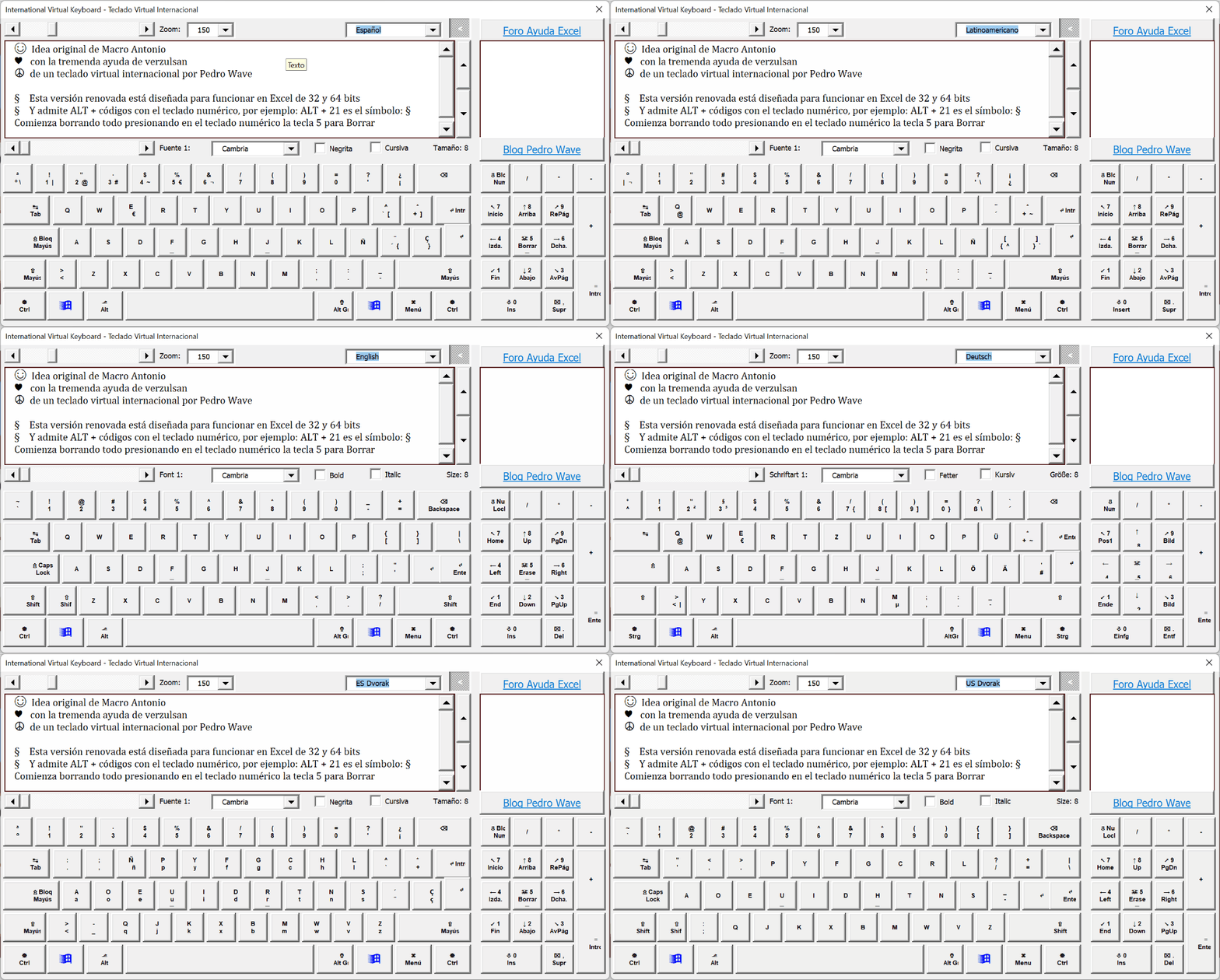
This is how the revamped International Virtual Keyboard looks like with different keyboard layouts in several languages:


Instead of pressing the keys of a physical keyboard, try pressing the keys of this International Virtual Keyboard, with the following functions:

  • Design the keyboard doing it entirely in Excel, with a user form: UserFormTeclado built dynamically with VBA macros.
  • Translate the keyboard to multiple languages: Español, Latinoamericano, English, Français, Italiano, Deutsch, Português, with the possibility of adding more languages on the 'Teclas' sheet, or even your own custom keyboard.
  • Change the layout of the keys: QWERTY, QWERTZ (German), AZERTY (French) and Dvorak keyboard layout in Spanish and English.
  • List all Windows text fonts and format the text according to the chosen font.
  • Save in the 'Personal' sheet the zoom and the last font, size and text properties.
  • Show the symbols of the special keys according to the international standard ISO/IEC 9995.
  • Include the special keys: Enter, Tab, Ctrl, Alt Gr, Shift, Caps Lock, Num Lock, Windows key, Menu, Insert, Delete, Home, End, Page Up, Page Down and cursor movement arrows.
  • Operate the numeric keypad as a basic calculator.
  • Hide or show the numeric keypad.
  • Expand the text box with double click.
  • Other minor improvements, such as positioning the keyboard on the screen.
  • Insert ASCII and Unicode symbols with the key combination Alt + decimal code. This function is explained below.


How to enter special symbols with the Alt key

To enter ASCII and Unicode characters:

  • On a physical keyboard, hold down the Alt key and type the decimal code of the ASCII or Unicode character with the numeric keypad. When you release the Alt key, the special symbol appears.
  • On the virtual keyboard, press the Alt key (which remains marked), write the decimal code of the ASCII or Unicode character with the numeric keyboard. The Alt key is pressed again and the special symbol appears.

Codes with the Alt key are divided into 3 groups:

  • 255 BIOS ASCII codes: Alt+1 to Alt+255
  • 128 ANSI codes or Windows Alt codes, with the number 0 in front: Alt+0128 to Alt+0255
  • 149186 Unicode codes, with the decimal code of the 1 to 6 digit Unicode character. It should be noted that in this virtual keyboard you cannot enter hexadecimal codes, only decimal codes. For example: Alt+129412 represents the Unicorn symbol: 🦄 (hexadecimal code: 0x1F984)

Some interesting pages about Alt key codes:

Alt code - Wikipedia

List of Unicode characters - Wikipedia

ALT Codes | Windows ALT Key Codes for Characters & Symbols (altcodeslist.com)

Emoji Group: Animal & Nature 🐶 🌻 🐯 (altcodeunicode.com)


Video tutorial of the International Virtual Keyboard

In this video tutorial I explain how to use this International Virtual Keyboard.

Select your language caption to understand the video.


Download the International Virtual Keyboard

Download version 2.0 from one of these links:

The downloaded file's macros are blocked by default. To unlock the macros you must modify the file Properties following these instructions:

Macros from the internet will be blocked by default in Office - Deploy Office | Microsoft Learn

Open the file and press the button: Enable editing when the PROTECTED VIEW notice appears.

Press the button: Enable content when the SECURITY WARNING appears Macros have been disabled

The sheets are protected without a password and the VBA project is not protected, so you can study and analyze all the code. You can even modify it respecting these license:


Creative Commons —  Attribution-NonCommercial-ShareAlike 3.0 Unported (CC BY-NC-SA 3.0)


Competitors of this Virtual Keyboard in Excel

Compare this keyboard with the Google virtual keyboard on this page:

Try Google Input Tools online

Google's virtual keyboards are built into Google Translate, for example:

Pressing on the keyboard (within the red rectangle) selects the text input tool, for example in English: ⌨️ English; ⌨️ English DVORAK; ✏️ English touch writing.

The main advantage of Google's virtual keyboard over mine is that when you press the physical keyboard keys, it sends the virtual keyboard keys instead.

It will be an issue to consider if I decide to improve these Virtual Keyboard.

In the meantime you can read my previous articles on keyboards and special characters in Excel from here:

keyboard | #ExcelPedroWave

Teclado Virtual Internacional en Excel

Descarga gratuitamente al final de este artículo la versión renovada del Teclado Virtual Internacional más completo que existe mundialmente hecho totalmente en Excel.

Tiene todas las funciones de unos cuantos teclados en una única Interfaz Gráfica de Usuario. ¡Compruébalo por ti mismo!

Este teclado virtual sirve para pantallas táctiles o como sustituto, si se nos estropea el teclado físico. También sirve para aprender y probar las disposiciones de teclas (keyboard layout) en varios idiomas o en los teclados Dvorak.

Incluso puedes ¡crear tu propio teclado! añadiendo una columna en la hoja 'Teclas'.


Antecedentes del Teclado Virtual en Excel

Hace 10 años me permití el atrevimiento de modificar la idea original de un teclado virtual de un genio de las macros, para hacerlo internacional.

La idea fue de Macro Antonio, un experto en macros VBA y amigo en foros de Excel, que publicó su versión de un teclado virtual.

Otro de los mejores foreros de Excel que tuve el gusto de conocer fue verzulsan, que mejoró el teclado para que repitiera las teclas en modo "ametralladora", y yo hice la versión internacional y la publiqué en mi blog:

Teclado virtual internacional | #ExcelPedroWave

Hace 3 semanas, un seguidor de mi canal de YouTube me aviso que el teclado "solo sirve en sistemas antiguos de 32 bits", lo que me hizo revisarlo y decidí actualizarlo, añadiendo la palabra clave PtrSafe  para que funcione en Excel de 64 bits.

Además, yo mismo había escrito una nota en dicho artículo: "La tecla Alt no genera los caracteres codificados, por ejemplo Alt+21 = §"

Luego me di cuenta que un seguidor del blog había comentado hace 6 años que: "Fuentes de la página está en blanco, no se ven los tipos de letra".


Características del nuevo Teclado Virtual en Excel

Por lo que este Teclado Virtual Internacional ¡hecho totalmente en Excel! incorpora las siguientes novedades:

  • Compatible con cualquier versión de Excel de 32 bits y de 64 bits.
  • Nuevo cuadro combinado (ComboBox) desplegable con Zoom por defecto: 100; 125; 150; 175; 200. Con la barra de desplazamiento (ScrollBar) se puede seguir cambiando el Zoom.

Este es el aspecto del renovado Teclado Virtual Internacional con diferentes disposiciones de teclas en varios idiomas:


En lugar de presionar las teclas de un teclado físico, prueba a presionar las teclas de este teclado virtual internacional, con las siguientes funciones:

  • Diseñar el teclado haciéndolo totalmente en Excel, con un formulario de usuario: UserFormTeclado construido dinámicamente con macros VBA.
  • Traducir el teclado a varios idiomas: Español, Latinoamericano, English, Français, Italiano, Deutsch, Português, con posibilidad de añadir más idiomas en la hoja 'Teclas', o incluso tu propio teclado personalizado.
  • Cambiar el layout de las teclas: QWERTY, QWERTZ (alemán), AZERTY (francés) y teclado Dvorak en español e inglés.
  • Listar todas las fuentes de texto de Windows y formatea el texto según la fuente elegida.
  • Salvaguardar en la hoja 'Personal' el zoom y la última fuente, tamaño y propiedades del texto.
  • Mostrar los símbolos de las teclas especiales según el standard internacional ISO/IEC 9995.
  • Incluir las teclas especiales: Retorno de carro (Intro), Tab, Control, Alt Gr, Mayúsculas, Bloq Mayús, Bloq Num, tecla Windows, Menu, Insertar, Suprimir, Inicio, Fin, Re Pág, Av Pág y flechas de movimiento del cursor.
  • Funcionar el teclado numérico como una calculadora básica.
  • Ocultar o mostrar el teclado numérico.
  • Ampliar la caja de texto con doble clic.
  • Otras mejoras menores, como posicionar el teclado en la pantalla.
  • Insertar símbolos ASCII y Unicode con la combinación de teclas Alt + código decimal. Esta función se explica a continuación.


Cómo introducir símbolos especiales con la tecla Alt

Para introducir caracteres ASCII y Unicode:

  • En un teclado físico se mantiene pulsada la tecla Alt y se escribe con el teclado numérico el código decimal del carácter ASCII o Unicode. Al soltar la tecla Alt aparece el símbolo especial.
  • En el teclado virtual se presiona la tecla Alt (que queda marcada), se escribe con el teclado numérico el código decimal del carácter ASCII o Unicode. Se vuelve a presionar la tecla Alt y aparece el símbolo especial.

Los códigos con la tecla Alt se dividen en 3 grupos:

  • 255 Códigos ASCII de la BIOS: de Alt+1 a Alt+255
  • 128 Códigos ANSI o Códigos Alt de Windows, con el número 0 delante: de Alt+0128 a Alt+0255
  • 149186 Códigos Unicode, con el código decimal del carácter Unicode de 1 a 6 dígitos. Hay que recalcar que en este teclado virtual no se pueden introducir códigos hexadecimales, solamente código decimales. Por ejemplo: Alt+129412 representa el símbolo del Unicornio: 🦄 (código hexadecimal: 0x1F984)

Algunas páginas interesantes sobre los códigos con la tecla Alt:

Alt code - Wikipedia

List of Unicode characters - Wikipedia

ALT Codes | Windows ALT Key Codes for Characters & Symbols (altcodeslist.com)

Emoji Group: Animal & Nature 🐶 🌻 🐯 (altcodeunicode.com)


Videotutorial del Teclado Virtual Internacional

En este videotutorial explico cómo usar este Teclado Virtual Internacional.

Selecciona los subtítulos de tu idioma para entender el vídeo.


Descarga el Teclado Virtual Internacional

Descarga la versión 2.0 desde uno de estos enlaces:

Las macros del archivo descargado están bloqueadas por defecto. Para desbloquear las macros debes modificar las Propiedades del archivo siguiendo estas instrucciones:

Las macros de Internet están bloqueadas de forma predeterminada en Office - Deploy Office | Microsoft Learn

Abre el archivo y presiona el botón: Habilitar edición cuando aparezca el aviso de VISTA PROTEGIDA.

Presiona el botón: Habilitar contenido cuando aparezca la ADVERTENCIA DE SEGURIDAD Las macros se han deshabilitado

Las hojas están protegidas sin contraseña y no está protegido el proyecto VBA, por lo que puedes estudiar y analizar todo el código. Incluso puedes modificarlo respetando la licencia:


Creative Commons — Atribución-NoComercial-CompartirIgual 3.0 No portada — CC BY-NC-SA 3.0


Competencia de este Teclado Virtual en Excel

Compara este teclado con el teclado virtual de Google en esta página:

Cómo probar online las Herramientas de introducción de texto de Google

Los teclados virtuales de Google están integrados en el Traductor de Google, por ejemplo:

Al presionar en el teclado (dentro del rectángulo en color rojo) se selecciona la herramienta de introducción de texto, por ejemplo en inglés: ⌨️ Inglés; ⌨️ Inglés DVORAK; ✏️ Inglés escritura táctil.

La principal ventaja del teclado virtual de Google respecto al mío es que, al presionar las teclas del teclado físico, actúan las teclas del teclado virtual.

Será un tema a considerar si me decido a mejorar este Teclado Virtual Internacional.

Mientras tanto puedes leer mis anteriores artículos sobre teclados y carácteres especiales en Excel desde aquí:

teclado | #ExcelPedroWave

Mi lista de blogs