Traducir el blog

A Blinking Excel Christmas Tree

Happy Christmas and New Year

I share with you a blinking Excel Christmas Tree (made using the iterative calculation) to celebrate the upcoming New Year holiday.


To see the Christmas Tree, change the AZ1 cell value.

Download here:



Christmas trees without the use of iterative calculation

Some Excel guys have done Christmas Trees with VBA macros or with formulas, for which users need to press repetitively the F9 key to recalculate the worksheet or users could slide a scroll bar to have a lively tree.

The Excellent blogger Debra Dalgleish shared in her forum site (Contextures Excel Blog) a blinking Christmas tree that uses VBA code to run, so you will need to enable macros for the workbook. To start or stop the tree blinking, right click anywhere on the worksheet. Here are some examples:

A Blinking Christmas Tree

Excel Scroll Bar Christmas Tree Example

Excellent Christmas 2009

Iterative Christmas Tree

My challenge is: How to do this without VBA/macros, scroll bar or F9 key?

I solved this challenge using the iterative calculation.

How to use Excel iterative calculation?
  1. Click the File tab, click Options, and then click the Formulas category.
  2. In the Calculation options section, select the Enable iterative calculation check box.
  3. Set the maximum number of times Excel will recalculate, type the number of iterations in the Maximum Iterations box to 1,199.
  4. To set the maximum amount of change you will accept between recalculation results, type the amount in the Maximum Change box to 1.
This Excel tree is made with 4 sheets, 3 of them very hidden so the user cannot make the sheet visible through the Excel user interface.

To see all sheets, press these two keys together: Alt - F11 to see the VBA Editor, see the sheet properties and change each Visible propertie from xlSheetVeryHidden to xlSheetVisible.
  • Sheet "LaVi": Text in Spanish ("FELIZ FORO") and text in English ("HAPPY GUYS")
  • Sheet "Vi": Christmas tree.
  • Sheet "NoVi": Blinking iterative formulas.
  • Sheet "SiViDad": Blinking Christmas Tree.
To see the Christmas Tree into the last sheet, change the value of AZ1 cell to 1.

Christmas Tree Download

On the cloud is not possible to see the tree blinking.

Download here:


Enjoy and happy holidays!

Un Arbol de Navidad Intermitente

Feliz Navidad y Año Nuevo

Hoy comparto contigo un Arbol de Navidad Intermitente en Excel (hecho usando el cálculo iterativo) para celebrar las fiestas de Navidad y Año Nuevo 2015.


Para ver el Arbol de Navidad se debe cambiar el valor de la celda AZ1 a 1

AVISO: En versiones recientes de Excel no se aprecia el efecto intermitente.

Descarga desde aquí:


Arboles de Navidad que no usan el cálculo iterativo

En Excel se han hecho Arboles de Navidad con macros VBA o con fórmulas, para los que los usuarios necesitan hacer clic repetitivamente en la tecla F9 para recalcular las fórmulas de las hojas o se debe desplazar una barra para tener un árbol animado.

La Excelente bloguera Debra Dalgleish compartió en su foro (Contextures Excel Blog) un árbol de Navidad intermitenete usando código VBA para animarlo, por lo que se necesita que las macros estén habilitadas. Para arrancar o parar el árbol intermitenete, el usuario debe hacer clic con el botón derecho del ratón en cualquier sitio de la hoja. Aquí hay algunos ejemplos:

A Blinking Christmas Tree

Excel Scroll Bar Christmas Tree Example

Excellent Christmas 2009

Arbol de Navidad Iterativo

Mi reto ha sido: ¿Cómo hacerlo sin macros en VBA, barra de desplazamiento o tecla F9?

He resuelto este reto usando el cálculo iterativo.

¿Cómo usar el cálculo iterativo de Excel?
  1. Clic en la pestaña Fichero, clic en Opciones y en la categoría Fórmulas.
  2. En la sección de Opciones de cálculo, seleccione Habilitar cálculo iterativo.
  3. Poner el número de Iteraciones máximas a 1.199.
  4. Poner el Cambio máximo a 1.
Este árbol en Excel está formado por 4 hojas, 3 de ellas muy ocultas por lo que el usuario no puede visualizarlo a través de la interfaz de usuario de Excel.

Para ver todas las hojas se deben presionar juntas las dos teclas: Alt - F11 para entrar en el Editor de VBA, ver las propiedades de las hojas y cambiar en cada una de las hojas la propiedad Visible de xlSheetVeryHidden a xlSheetVisible.
  • Sheet "LaVi": Texto en español ("FELIZ FORO") y texto en inglés ("HAPPY GUYS")
  • Sheet "Vi": Arbol de Navidad.
  • Sheet "NoVi": Fórmulas iterativas intermitentes.
  • Sheet "SiViDad": Arbol de Navidad Intermitente.
Para ver el Arbol de Navidad en la última hoja, se debe cambiar el valor de la celda AZ1 a 1.

Descarga del Arbol de Navidad

En la nube no es posible ver el árbol intermitente.

Descarga desde aquí:


¡Disfruta y felices fiestas!

Drop-Down Calendar Control

A new drop-down calendar challenge

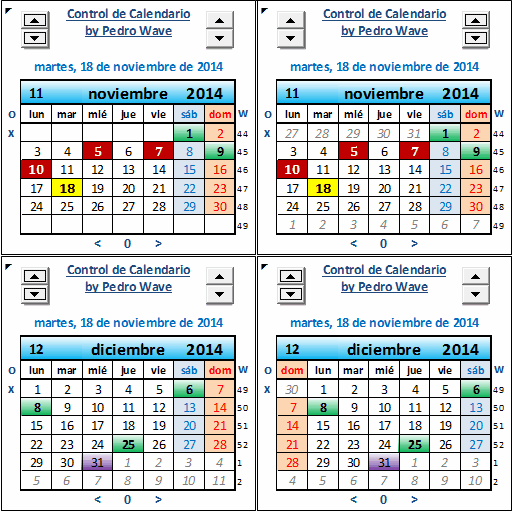
This time the challenge has been to create a Drop-Down Calendar without any handle Windows APIs, because in Excel 2010 and 2013 is not available the "Calendar Control" add and I didn't want to enable the previous versions of the calendar control for Microsoft Excel 2010.

You can see in any cell pressing the right mouse button or in the cells of the columns that have "*DATE*" in the first row or, knowing something about VBA macros, selecting the cell's range where will be displayed the drop-down calendar.

This calendar can be customized without knowing about macros or VBA, because the calendar image is obtained from the "CalCon" sheet and dates such as holidays or events are selected in the "CalFechas" sheet.


Download this drop-down calendar control

Link to download the Drop-Down Calendar template from here:

Control de Calendario PW2.xlsm 


Drop-Down Calendar Requirements

The following requirements have been proposed:
  1. Programming the Control with minimal use of VBA macros, only to display the Control and to change selected month.
  2. Create the Control with only native Excel forms, either images or form controls and ActiveX.
  3. Calculate and plot the calendar using Excel formulas.
  4. Show the month of the date of the active cell.
  5. Controlling the change of dates into protected cells.
  6. Easily change the month and year shown.
  7. Quickly return to the current day or the day of the active cell.
  8. Shadow the selected day just when it is changed the date of the active cell.
  9. Display week number starting on Sunday or Monday and according to ISO 8601
  10. Change Control zoom. (Buttons: < 0 >)
  11. Display the Control around the active cell.
  12. To include holiday dates colored and automatically generated, for example How to make the Easter dates.


More Drop-Down Calendar Requirements

18-11-2014: I added some additional features to this calendar control to facilitate its use, that you can see in the animated picture:
  1. Mark the days above the mouse cursor is passing over.
  2. Check if you mark the days above the cursor is passing. (Button: o)
  3. Check that shows everyday. (Button: x)
  4. Control the number and type of week: weeks start on Monday or Sunday. (Button: w)
  5. Copy control to an existing or new sheet. ("CalCon" sheet button: "Copy the Control shape on a sheet")

Drop-Down Calendar video

In the video you can see how to include the form into any sheet grouped together, whether new or existing, and how to copy the macros of "CalTest" or "CalFechas" sheet to the new sheet where the Calendar will be displayed.


Enable the old Drop Down Calendar

If after knowing my new Calendar control you still want to enable Excel 2007 control in following versions, you can read the next Microsoft support, knowing that 64-bit Windows doesn't work with the old Control: Habilitar Control de calendario y DatePicker para Microsoft Excel 2010


Control de Calendario Desplegable en Excel

Reto de un nuevo Calendario Desplegable

El reto esta vez ha sido crear un Calendario Desplegable sin necesidad de manejar las APIS de Windows, porque en Excel 2010 y 2013 no está disponible el complemento "Control de calendario" y no quería tener que habilitar el control de calendario para Microsoft Excel 2010 de versiones anteriores.

Se puede ver en cualquier celda con el botón derecho del ratón o en las celdas de las columnas que tienen "*FECHA*" en la primera fila o, sabiendo algo de macros en VBA, seleccionar el rango de celdas en que se mostrará el Calendario Desplegable.

Este calendario es personalizable sin saber de macros ni VBA pues la imagen del calendario se obtiene de la hoja "CalCon" y las fechas señaladas como días festivos o acontecimientos se escogen en la hoja "CalFechas".


Descarga del Calendario Desplegable

Descarga el fichero desde el icono (Google Drive) o desde el enlace (Microsoft OneDrive)

Control de Calendario PW2.xlsm 


Requisitos del Calendario Desplegable

Los requisitos han sido:
  1. Programar el Control con el uso mínimo de macros VBA, solo para visualizar el Control y los cambios de mes.
  2. Crear el Control únicamente con formas nativas de Excel, ya sean imágenes o controles de formulario y ActiveX.
  3. Calcular y representar gráficamente el calendario usando las fórmulas de Excel.
  4. Mostrar el mes de la fecha de la celda activa.
  5. Controlar la modificación de la fecha de celdas activas protegidas.
  6. Cambiar fácilmente el mes y año mostrados.
  7. Retornar rápidamente al día actual o al día de la celda activa.
  8. Sombrear el día seleccionado a la vez que se cambia en la celda activa.
  9. Mostrar el número de semana comenzando en domingo o lunes y según ISO 8601
  10. Cambiar el zoom del Control. (Botones: < 0 >)
  11. Orientar el Control para que se muestre lo mejor posible alrededor de la celda activa.
  12. Incluir fechas de festivos coloreadas y generadas automáticamente, por ejemplo calculando la Semana Santa.

Más requisitos del Calendario Desplegable

18-11-2014: He añadido algunas características adicionales al control de este calendario para facilitar su uso que se pueden ver en esta imagen animada:
  1. Marcar los días por los que pasa el cursor.
  2. Controlar si se marcan los días por los que pasa el cursor. (Botón: o)
  3. Controlar si se muestran todos los días. (Botón: x)
  4. Controlar el número y el tipo de semana: la semana comienza en lunes o domingo. (Botón: w)
  5. Copiar el control a una hoja existente o nueva. (Botón de la hoja "CalCon": "Copia la forma del Control en una hoja")

Vídeo del Calendario Desplegable

En el vídeo se puede ver cómo hacer para incluir la forma agrupada en cualquier hoja, sea nueva o existente, y cómo copiar las macros de la hoja "CalTest" o "CalFechas" a la nueva hoja para que se despliegue el Calendario.


Habilitar el viejo Calendario Desplegable

Si después de conocer mi nuevo Control de Calendiario aún quieres habilitar el control de Excel 2007 en las siguientes versiones, puedes leer el siguiente soporte de Microsoft, conociendo que en Windows de 64 bits no funciona el viejo Control: Habilitar Control de calendario y DatePicker para Microsoft Excel 2010


Calcular la retirada de un cajero

El cajero

Este artículo no trata sobre el cajero del PP, ni de su ex-tesorero y sus papeles de la caja B, ni de su contable y las cuentas de anónimos, ni de los sobres-sueldos a la formación, ni de los pagos en negro para remodelar la sede, ni de los sobres con dinero fraccionado para que nunca superara los 60.000 euros que permite la ley de donaciones, ni de los paraísos fiscales. Solo tengo que decir que la ley está "pensada para el robagallinas, no para el gran defraudador", ¿dónde habré leído ésto?, es muy blanda con los ladrones de guante blanco y es tan lenta que siempre prescribe para estos chorizos o se les indulta en última instancia.


Este artículo tampoco trata sobre las tarjetas negras o black u opacas o secretas o irregulares o visas oro de las "cajas de ahorro" Caja Madrid y Bankia, ni de sus consejeros, ni de sus cajeros, ni de los gastos de representación o libre disposición, ni de los complementos retributivos, ni de los incentivos, ni si los gastos de una tarjeta se declaraban o no. Pero ¿qué necesidad tienen de tirar de estas tarjetas poniéndose ellos mismos los sueldos que se ponen?

Tampoco hablaré de los ciberataques a cajeros de todo el mundo, no a Blesa, Rato o Barcenas, que esos están blindados, sino a cajeros físicos de los que se han robado millones de euros en Europa, América y Asia.
Investigación criminal de Kaspersky Lab

Y tampoco comentaré los principales problemas de los cajeros de los ciudadanos corrientes y con preferentes, ni si no dan dinero, ni recibo, ni si se tragan la tarjeta, ni si cobran comisiones, ni si es mejor el dinero contante y sonante, o mejor los maletines de billetes de 500€ que son los que más circulan por España, en negro y en la economía sumergida.  ¿Serán estancos estos billetes para que no se mojen en agua?  No lo puedo decir porque aún no he tenido ninguno entre mis manos limpias.
Cuatro problemas con los cajeros automáticos, ¿cómo solucionarlos?


La retirada de un cajero

Este artículo trata de ayudar a calcular la retirada de un cajero, no por dimitir de sus cargos, ni por cesar al ex-director general de economía ni a los ex-consejeros de las cajas, ni por las jubilaciones doradas de las cajas, sino por saber cuántos billetes expenderá de cada clase si se retira efectivo.

Como si estuviéramos delante de un cajero y hubiéramos insertado en la ranura una tarjeta negra o dorada, introduciendo la cantidad a retirar en la celda E3 nos dirá cuántos billetes de cuántos euros, ¡pero no nos los dará!


Si se acaban los billetes de 500 € se pone un 0 en la celda C5, y lo mismo se puede hacer con las celdas marcadas en amarillo.

Mi contribución es la de la hoja "7 BILLETES" y me he inspirado en la hoja "5 BILLETES" que encontré en la web de Jesús Ferrer: Aplicaciones sencillas para Excel

No debemos olvidar los mortales, y nuestros hijos, que para retirar dinero en efectivo de los cajeros debemos tener saldo u obtener crédito en la cuenta vinculada, y no hay que olvidar que cada día es más difícil cualquiera de esas dos cosas para las pobres familias españolas.

Ventana en fecha y hora

🔝To translate this blog post to your language, select it in the top left Google box.


Ventana en fecha y hora

Cuando se está construyendo una aplicación cliente-servidor, uno de los retos es el desarrollo de las ventanas de la aplicación cliente en fecha y hora, para que los testers dispongan de prototipos rápidos que les permitan asegurar que las ventanas de entradas-salidas cumplen con los requisitos del diseño funcional y del diseño técnico.

Siguiendo los criterios SMART, los objetivos deben ser específicos, medibles, ambiciosos pero alcanzables y con un plazo de realización del objetivo adecuado y conocido por todos.

Cualquier objetivo planteado fija la fecha y hora de su cumplimiento y, como no todos los objetivos son iguales ni tienen establecida la misma fecha ni la misma hora, hace falta disponer de un calendario de fechas y horas donde estén marcados los objetivos a cumplir.  También es importante anotar las desviaciones de los objetivos y sus incumplimientos para aprender de la historia pasada, para mejorar el presente y preparar el futuro.


Calendario de fechas y horas

Para seguir y perseguir los objetivos definidos en los proyectos, los gestores de proyecto usan aplicaciones de software complejas y sofisticadas, como los Sistemas de Información para la Gestión de Proyectos (PMIS - Project Management Information System) y aplicaciones informáticas como MS-Project, pero también usan hojas de cálculo, como MS-Excel, o incluso calendarios en papel.

Aquí presento un calendario de fechas y horas escrito en Excel, que permite guardar y recuperar cualquier objetivo que queramos planificar en nuestros proyectos o los mismos objetivos de nuestra propia vida y de las generaciones futuras, pues recorre un rango desde el 1 de enero de 1.900 hasta el 31 de diciembre de 9.999, lo que permite planificar objetivos para más de 8.000 años, ¿es suficiente? porque Excel no da para más...


Especificaciones del calendario

En la primera ventana se puede ver el día y la hora actuales, en la segunda ventana se muestra el mes seleccionado y un reloj, y en la tercera ventana se ven las 24 horas del día seleccionado y las notas con los objetivos del día, que pueden ser recordatorios, aniversarios, planes de viajes o vacaciones, exámenes, o fechas de resolución o finalización marcadas en los proyectos en los que estemos involucrados.

Las especificaciones principales de este calendario de fecha y hora son:

  1. Calendario programado en Excel sin macros, excepto para la latencia de los segundos del reloj.
  2. Estilo y formato de la aplicación similar a Windows 7 pero con un calendario ampliado, ya que Windows lo limita al año 2099.
  3. Reloj de esfera con las manecillas de horas, minutos y segundos.
  4. Mes y día actuales.
  5. Selección de un año y un mes cualquiera.
  6. Barra de desplazamiento en el rango del mes 1 (enero de 1900) hasta el mes 97.200 (diciembre de 9999).
  7. Barra de desplazamiento en el rango del mes 1.201 (enero de 2000) hasta el mes 1.452 (diciembre de 2020).
  8. Barra de desplazamiento en el rango del mes 1.369 (enero de 2014) hasta el mes 1.380 (diciembre de 2014).
  9. Sincroniza el reloj con los servidores de Internet, por ejemplo: http://horaexacta.com.es
  10. Agenda de 24 horas desde el año 1900 hasta el año 2099, que no está incluida en el calendario de Windows.


Descarga del calendario de fecha y hora

Enlace para descargar la plantilla del Calendario de fecha y hora aquí:

Fecha y Hora PW41.rar 


En el fichero comprimido hay dos ficheros Excel:

  • Fecha y Hora PW41.xlsx sin macros y con 3 hojas visibles y una oculta:
    • Fecha y Hora: con el calendario de los meses y el reloj.
    • Reloj: para el cálculo de las manecillas de horas, minutos y segundos.
    • Agenda: con 73.050 filas, una por cada uno de los días de los años 1900 al 2099 y con 24 columnas con las notas de cada hora de cada día.
    • Hora: hoja oculta para sincronizar con un reloj de Internet.
  • Tempo-PW1.xls con una macro para actualizar el reloj cada segundo.

Para que las manecillas del reloj se muevan basta con actualizar la Excel o ejecutar la macro pulsando en el reloj.

Este calendario está probado en Excel 2010, solamente para no olvidar el día de mi cumpleaños que está cerca, y espero que sea de utilidad, de lo que me enteraré si recibo muchos comentarios.


Prueba esta agenda calendario en la nube

Nueva versión del 7 de octubre de 2025

La siguiente versión actualizada del Calendario de fecha y hora está adaptada para probarla en la nube de Microsoft OneDrive, y contiene varias mejoras, entre ellas la posibilidad de que la semana comience en lunes o en domingo.

Lee el artículo completo aquí:

Para actualizar la hora del reloj pulsa el botón de abajo: Actualizar todas las conexiones de datos

ATENCIÓN: Los datos no se guardan en la nube. Para guardar tus datos, descarga el archivo con el botón: Descargar

Para ajustar el zoom en la nube:

  • En el móvil o celular usa dos dedos en la pantalla, como haces para ampliar o reducir una foto.
  • En el PC sitúa el cursor dentro del buscador y presiona la tecla <Control> girando la ruleta del ratón.

Current positions

Current positions

Please find below all of our current vacancies. If there are no vacancies that fit you at the moment but you would like to be considered for future openings we invite you to apply and we will be happy to let you know when a suitable position becomes available.


Current Positions Template

The following template serves both for current positions for private employees and for excellent public and not so transparent public positions. Link to download this Current Positions template here:

Puestos Corrientes PW2.xlsx 


This Current Positions template help to:
  • The HR directors or employees of private companies.
  • The controllers of the public servants.
  • Teachers to place students in the classroom.
  • Project managers to locate and position their groups of collaborators.
  • Organizers of wedding, receptions, meetings and events.
  • Captains of ships and submarines to assign cabins to commanders and troop.
  • Parents of large families to order their children's bedrooms.
  • Monitors of free time schools and not so free.
  • Managers and staff templates of related jobs.
  • The preparation and updating of organization charts.
  • Implementing a system of quality management of human resources management.
  • Occupation of parliamentary seats.
The sample data template are purely speculative and have no connection with reality, which is always stranger than fiction and imagination. Due to the lack of transparency in public administrations and Spanish electric companies, I can not ensure that the data used as an example of employees are true and real and must to be cleared before using this Current Positions template.

To find the position occupied or unoccupied must include the full name of an employee or unemployed selecting it from the dropdown in the cells of the "Puestos" worksheet. The hyperlink to each position is in column B with the positions of the "Empleados" sheet and in cell J8 of the sheet "Perfil". Following the link leads to the position occupied by the employee simply calculated using Excel functions, not macros or VBA.

In the Manager Names has been defined: Puestos =Puestos!$A$1:$Z$50

With 12 rows of tables and 3 benches of 12 seats in each row, for a total of 432 positions to fill, which can be reduced or increased depending on the size of the office or banquet. If any employee has the empty column B in the worksheet "Empleados" is that it is not placed on the sheet "Puestos".

Template description

Sheet "Empleados"

  • Empleado: Name of employees.
  • Puesto: Position composed with an array formula and a dynamic link to the sheet "Puestos".
    • {=SI.ERROR(HIPERVINCULO("[Puestos Corrientes PW1.xlsx]Puestos!" & DIRECCION(MAX((Puestos=[@Empleados])*FILA(Puestos));MAX((Puestos=[@Empleados])*COLUMNA(Puestos)));[@Empleados]);"")}
    • Administrador de Nombres: Puestos=Puestos!$A$1:$Z$50

    Sheet "Puestos"

    • Position of each table.
    • Dynamic list with data validation form the "Puestos" sheet.
      • ListaEmpleados=DESREF(Empleados!$A$2; 0; 0; CONTARA(Empleados!$A:$A) - 1)
    • Conditional formatting rule appliedf to the range: $A$1:$Z$50
      • =Y(CELDA("fila")=FILA();CELDA("columna")=COLUMNA())
      • Detection of dupplicated positions, marked in red: =CONTAR.SI(Puestos;A1)>1

      Sheet "Perfil"

      • Profile with resume position.
      • Cell G5 with the position to select the profile.
      • Archive name detection:
        • NombreArchivo=CELDA("nombrearchivo")
        • HojaPuestos=EXTRAE(NombreArchivo;ENCONTRAR("[";NombreArchivo);ENCONTRAR("]";NombreArchivo)-ENCONTRAR("[";NombreArchivo)+1)&"Puestos!"
      • The hyperlink formula leading to the occupied position in the sheet "Puestos" from cell J8 of sheet "Perfil" and is the "alma mater" of this contribution (that is an array formula so must be entered simultaneously pressing Ctrl + Shift + Enter keys)
      =SI.ERROR(HIPERVINCULO(HojaPuestos & DIRECCION(MAX((Puestos=$G$5)*FILA(Puestos));MAX((Puestos=$G$5)*COLUMNA(Puestos)));$G$5);"")

      Sheet "Sueldos"

      • Dynamic table with the occupied positions by employees from each company.
      • Gross annual salary.
      • Months in office.
      • Years old.
      • Years of experience.

      Sheet "Referencias"

      • Web pages with information from Excel and the data used to make this Current Positions template.

      All sheets can be checked without password and although the data are taken from public reference, can not ensure that they are confidential and are protected if no receipt notice against.

      Happy Holidays and New Year 2014 from

      Pedro Wave

      Puestos corrientes

      Historia de la corriente eléctrica

      La corriente eléctrica no tiene nada de corriente ya que la humanidad la intenta controlar desde hace poco más de 200 años.

      Con la generación, transporte y transformación de la energía eléctrica se ha producido una gran revolución de la industria, el transporte, las comunicaciones y el conocimiento, y se han creado muchos puestos de trabajo de empleados eléctricos, tanto ingenieros como investigadores, técnicos o comerciales, además de crear puestos de asesores, consultores, directivos o políticos, todos ellos retribuidos cuando los consumidores de la corriente eléctrica pagan sus facturas eléctricas.

      Factura eléctrica

      Este traspaso de la corriente eléctrica deshincha las cuentas corrientes de los consumidores de la luz e hincha las cuentas no tan corrientes de algunos puestos, puestos por enchufe no tan eléctrico, que son los que marcan las subidas del precio de la luz. No vamos a comentar las propuestas de los ¿reguladores? del mercado eléctrico ni las decisiones de los viernes del Consejo de Ministros, que se pueden ver en las noticias o en el siguiente enlace:
      http://estaticos.expansion.com/opinion/documentosWeb/2013/12/26/Propuesta_26122013_.pdf

      Lo que si podemos hacer es investigar los puestos, puestos a dedo con enchufe, sin dar calambres aún metiendo todos los dedos y las dos manos en el enchufe, pero que hacen subir en rampa (sin que les dan rampazos) sus cuentas corrientes y no tan corrientes y la factura eléctrica con la que se pagan sus sueldos y emolumentos.


      Plantilla de Puestos Corrientes

      La siguiente plantilla sirve tanto para los puestos corrientes de los empleados privados como para los excelentes puestos públicos y no tan públicos ni transparentes.  Enlace para descargar la plantilla de Puestos Corrientes aquí:
      (Descarga desde Google "Excel Download" o Microsoft OneDrive)

      Puestos Corrientes PW2.xlsx 


      Esta plantilla de Puestos Corrientes ayudará a:
      • Los directores o empleados de RRHH de las empresas privadas.
      • Los controladores de los empleados y/o funcionarios públicos.
      • Los profesores para situar a sus alumnos en el aula.
      • Los jefes de proyecto para localizar y posicionar a sus grupos de colaboradores.
      • Los organizadores de banquetes de bodas, eventos y reuniones.
      • Los capitanes de barcos y submarinos para asignar los camarotes de los mandos y de la tropa.
      • Los padres de familias numerosas para ordenar los dormitorios de sus hijos.
      • Los monitores de escuelas de tiempo libre y no tan libre.
      • Los gestores de plantillas de personal y RPT - relación de puestos de trabajo.
      • La confección y actualización de los organigramas de la organización.
      • La implantación de un sistema de gestión de la calidad de la gestión de recursos humanos.
      • La ocupación de los escaños parlamentarios.

      Los datos de ejemplo de la plantilla son meramente especulativos y no guardan relación alguna con la realidad, que siempre supera a la ficción e imaginación. Debido a la poca transparencia de las administraciones y sociedades públicas y/o eléctricas españolas no se puede asegurar que los datos empleados como ejemplo de empleados sean ciertos y verdaderos y se deben borrar antes de usar esta plantilla de Puestos Corrientes.

      Para encontrar el puesto ocupado o desocupado se debe incluir el nombre completo de un empleado o desempleado seleccionándolo en el desplegable de una mesa de la hoja "Puestos". El hiperenlace a cada puesto se encuentra en la columna B con los puestos de la hoja de "Empleados" y en la celda J8 de la hoja de "Perfil".  Siguiendo el enlace lleva a la mesa ocupada por el empleado, calculada simplemente con funciones de Excel, sin macros ni VBA.

      En el Administrador de Nombres se ha definido Puestos =Puestos!$A$1:$Z$50
      Con 12 filas de mesas y 3 bancadas de 12 puestos en cada fila, hacen un total de 432 puestos a ocupar, que se pueden reducir o aumentar según sea el tamaño de la oficina o del banquete. Si algún empleado tiene la columna B vacía en la hoja "Empleados" es que no se encuentra colocado en la hoja "Puestos".

      Descripción de la plantilla

      Hoja "Empleados"

      • Empleado: Nombre y apellidos de los empleados.
      • Puesto: Compuesto con una fórmula matricial y un enlace dinámico a la hoja "Puestos".
        • {=SI.ERROR(HIPERVINCULO("[Puestos Corrientes PW1.xlsx]Puestos!" & DIRECCION(MAX((Puestos=[@Empleados])*FILA(Puestos));MAX((Puestos=[@Empleados])*COLUMNA(Puestos)));[@Empleados]);"")}
        • Administrador de Nombres: Puestos=Puestos!$A$1:$Z$50
      • Puesto anterior.
      • Cargo.
      • Empresa.
      • Entrada: Fecha de incorporación al puesto.
      • Salida: fecha de salida del puesto.
      • Meses en el cargo: 
        • =SI(ESNUMERO([@Entrada]);SIFECHA([@Entrada];SI(ESNUMERO([@Salida]);[Salida];HOY());"m");"")
      • Años de antigüedad:
        • =SI(ESNUMERO([@[Meses cargo]]);[@[Meses cargo]]/12;"")
      • Bruto anual: Sueldo bruto anual sin comisiones ni complementos ni sobres.
      • Ingresado: Importe total ingresado en la cuenta corriente en el tiempo que lleva en el cargo.
      • Partido: Si está partido o si está entero o si es bipartidista.
      • Nacimiento: Fecha de nacimiento declarada o estimada.
      • Edad: Edad calculada.
        • =SI(ESNUMERO([@Nacimiento]);SIFECHA([@Nacimiento];HOY();"y");"")
      • Correo: Desconocido.
      • Teléfono: Desconocido.
      • Móvil: Desconocido.
      • Dirección: Desconocida.
      • BORME (Boletín Oficial del Registro Mercantil): Enlace a datos públicos.
      • Ultima fila con los valores promedio de:
        • Meses en el cargo.
        • Años de antigüedad.
        • Sueldo bruto anual.
        • Total ingresado en la cuenta corriente.
        • Edad.

      Hoja "Puestos"

      • Con la mesa de cada puesto.
      • Sin despachos (se pueden dibujar posteriormente)
      • Lista dinámica en la validación de datos de la hoja "Puestos".
        • ListaEmpleados=DESREF(Empleados!$A$2; 0; 0; CONTARA(Empleados!$A:$A) - 1)
      • Regla de formato condicional aplicada al rango: $A$1:$Z$50
        • =Y(CELDA("fila")=FILA();CELDA("columna")=COLUMNA())
        • Detección de los puestos duplicados, marcados en rojo con: =CONTAR.SI(Puestos;A1)>1

        Hoja "Perfil"

        • Perfil con el resumen de cada puesto.
        • Celda G5 con la lista desplegable de los puestos para seleccionar el perfil.
        • Detección del nombre del archivo por si se cambia con los nombres:
          • NombreArchivo=CELDA("nombrearchivo")
          • HojaPuestos=EXTRAE(NombreArchivo;ENCONTRAR("[";NombreArchivo);ENCONTRAR("]";NombreArchivo)-ENCONTRAR("[";NombreArchivo)+1)&"Puestos!"
        • La fórmula con el hipervínculo que lleva al puesto ocupado en la hoja "Puestos" desde la celda J8 de la hoja "Perfil" y que es el "alma mater" de este aporte (es una fórmula matricial por lo que se debe introducir presionando a la vez las teclas Ctrl + Shift + Enter)
          • =SI.ERROR(HIPERVINCULO(HojaPuestos & DIRECCION(MAX((Puestos=$G$5)*FILA(Puestos));MAX((Puestos=$G$5)*COLUMNA(Puestos)));$G$5);"")

        Hoja "Sueldos"

        • Hoja dinámica con los puestos ocupados por empleados distribuidos en cada empresa.
        • Sueldo anual bruto.
        • Meses en el cargo.
        • Años de antigüedad.
        • Años de experiencia.

        Hoja "Referencias"

        • Páginas Web con la información de Excel y los datos empleados para confeccionar esta plantilla de Puestos Corrientes.

        Todas las hojas se pueden desproteger sin contraseña y aunque los datos se han extraído de referencias públicas, no puedo asegurar que sean confidenciales y estén protegidos si no recibo aviso en contra.

        Felices fiestas consumistas de energía eléctrica y que podamos seguir pagando la subida de la luz el próximo año nuevo, os desea
        Pedro Wave

        Mi lista de blogs