🔝Select the language of this blog post in the Google box at the top
left.
🎄 Sirva este artículo para felicitar la Navidad a mis lectores 🎄
Actualización 2025-12-22:Nueva calculadora Excel para bajarse la
lista definitiva de premios de la Lotería Nacional de Navidad española del 22
de diciembre de 2025, y comprobar desde el día del sorteo si nos tocaron los
números que jugábamos.
Desde las 9:00 horas en España, una hora menos en las islas Canarias y hasta
que acabe el sorteo, puedes actualizar cada minuto o cada hora, según tu
ansiedad por hacerte rico, la Calculadora de Premios con el menú:
Datos | Actualizar todo (Control + Alt + F5)
NOTA: Este artículo lo publiqué por primera vez el 22 de diciembre de
2014 y cada año lo actualizo con el nuevo sorteo de Navidad. La próxima
actualización será el próximo 22 de diciembre de 2026.
Mi Lotería de Navidad Española
¿Y si nos ha tocado la lotería?
¡Cosa estadísticamente muy poco probable!
¿Y si nos toca pagar la lotería? ¡Cosa segura!
¿Acaso hay alguien tan holgado económicamente que pueda pagarla en
metálico? ¿O en "negro"?
Si lo normal es ¡tener que pedir un crédito! para poder
comprar los décimos de la lotería...
INSTRUCCIONES:
Introduce los números que juegas en el rango de celdas B8:B27 y los importes
que juegas en el rango C8:C27, y se calcularán automáticamente los premios
que te han tocado.
ATENCIÓN:
He ampliado a 20 los números a comprobar si están premiados.
Calculadora de visitas a este blog
Adelanto que a mí tampoco me ha tocado la lotería, pero voy a acabar el año
con
más de un millón cuatrocientas mil visitas a este blog, gracias a los más
de medio millón de lectores como tú, que se interesan por los artículos que voy escribiendo sobre Excel.
Mi lotería
No esperes que adivine los números premiados en la lotería, pues la lotería
es un asunto cuyo resultado depende de la suerte o la casualidad.
Para comprobar los números de la
Lotería de Navidad con Excel ¡como a mí me gusta! y ¡saber si aún
debemos pagar 21 € por un café!, si nos pasa como al del anuncio de hace
unos años, que no tenía ni metálico para comprarla, aquí va mi propuesta:
En lugar de bajar a la cafetería a que nos entreguen un sobre cerrado, que
no sabemos que contiene y darnos una sorpresa, podemos bajarnos la
Calculadora de Premios de la Lotería de Navidad en Excel (descárgala un poco más abajo).
Si sigues sin querer bajar a la cafetería, puedes consultar los números
premiados en Internet:
A mí, como a la mayoría, me toca pagar todos los años la lotería a los
afortunados a los que les ha tocado el Gordo de Navidad y a
¡Hacienda somos todos!
Comprando lotería realmente estás redistribuyendo la pobreza, pues la mayoría de pobres pierde el dinero que juega a la lotería.
Los premios "gordos" los ganan una minoría de nuevos ricos.
0) Hacer clic en "Habilitar edición" en respuesta a:
Este archivo procede de Internet y podría no ser seguro
1) Hacer clic en "Habilitar contenido" en respuesta a la
Advertencia de seguridad:
Se han deshabilitado las conexiones de datos externos
2) Actualizar la tabla de la hoja 'Alambres' con el menú:
Datos | Actualizar todo (Control + Alt + F5)
3) Actualizar la tabla dinámica de la hoja 'Números' con el menú:
Datos | Actualizar (Alt + F5)
Esta plantilla tiene la primera hoja protegida sin contraseña y no contiene
macros, únicamente tiene una conexión a las tablas de la Lotería de Navidad
española, y
¡todo el cálculo se realiza sólo con fórmulas y una tabla dinámica!
Videotutorial de la Calculadora de Premios
Problemas con la descarga de la lista oficial
Con este aporte se pueden descargar los números de la página oficial, pues
desde el archivo pdf, que publica Loterías y Apuestas del Estado, no se
permite la copia de los números premiados.
La descarga del archivo pdf se hace desde este enlace:
La imagen con los Permisos del archivo muestra las opciones de
seguridad del archivo pdf, descargado con la lista completa de los números
de la lotería, comprobando que no se permite nada excepto Imprimir
(en "Alta resolución"). No se permite la copia de contenido y ni
siquiera está activada la accesibilidad al contenido, por lo que no ayuda a
obtener la lista de números premiados en Excel.
Cómo funciona la Calculadora de Premios
Con mi plantilla se establece una conexión a la web de
Loterías y Apuestas del Estado:
En esta imagen animada muestro las propiedades de: Conexión Lotería
En la consulta web es importante hacer clic en cada uno de los 10 alambres
de la Tabla 1, para que queden marcados todos los alambres. Las 9 tablas
restantes se importan automáticamente.
Y se consigue un listado de hasta 20 números premiados en cada uno de los 10
alambres de cada una de las 10 tablas de extracciones, generando
automáticamente y pudiendo consultar todos los números premiados el 22 de
diciembre. Los reintegros de la última cifra del premio "GORDO" se
calculan con una fórmula adicional.
TRUCO:
Para poder marcar cada uno de los alambres, previamente se debe acceder a:
Opciones de consulta web
Y marcar:
Deshabilitar redireccionamiento de consultas web
Por supuesto que mi plantilla no contiene ninguno de los números de la
lotería pues, si así fuera, tendría que pagar al Estado "royalties"
(en la lengua española serían regalías) y cada cual es libre de
conectar y descargar los números premiados.
Cómo cobrar la Lotería de Navidad
Si te han caído menos de 2.000 euros, puedes cobrarlos en cualquier
Administración de Loterías de España.
Si te han caído 2.000 euros o más, los décimos debes cobrarlos en una
oficina de las entidades bancarias concertadas con Loterías y Apuestas del
Estado. Estas son BBVA y CaixaBank.
A fin de evitar colas innecesarias, se recomienda
concertar una cita con el director de la sucursal escogida,
especialmente para las cuantías de premios mayores, y personarse todos los
jugadores de los décimos premiados, para que Hacienda sepa cuánto has ganado
en premios de la lotería estatal, y para que te retenga automáticamente el
20% sobre los premios que superen los 40.000 €, pues los primeros 40.000 €
están exentos. Hacienda retiene 72.000 € por un décimo del premio "GORDO"
virtual de 400.000 €, con lo que el premio "gordo" real es de 328.000 €. Si
el décimo está compartido, cada participante tributa solo por su parte
proporcional, y también se aplica el mínimo exento a cada uno. Si un décimo
del gordo lo juegan entre 10, ninguno pagará impuestos y
¡cada participante cobrará 40.000 € de la décima parte del décimo "gordo"
premiado!
Puedes cobrar los premios desde la misma tarde del 22 de diciembre y
tienes de plazo tres meses desde el día siguiente al sorteo, es decir,
hasta el 24 de marzo de 2026.
Eso sí, siempre que no se hayan repartido más participaciones que décimos
cobrados: "Acabaremos en los juzgados, con uno que denuncie", como ha pasado aquí:
Comprueba si te han tocado los números que juegas sin necesidad de tener
Excel.
Para ajustar el zoom en la nube:
En el móvil o celular usa dos dedos en la pantalla, como haces para
ampliar o reducir una foto.
En el PC sitúa el cursor dentro del buscador y presiona la tecla
<Control> girando la ruleta del ratón.
INSTRUCCIONES:
1) Introducir los números e importes jugados.
2) Actualizar los números premiados pulsando el botón de abajo:
Actualizar todas las conexiones de datos, o presionando la combinación de teclas: Control + Alt + F5
AVISO:
Tus datos no se guardan en la nube. Para guardar tus datos, descarga el
archivo haciendo clic en el botón: Descargar
Aprovecho para felicitarme a mi mismo por ser padre de un
canal de YouTube
que comenzó a emitir en marzo de 2010, y en el que intento explicar cómo
obtener todo el potencial de Excel.
¡¡¡ 15 años después ha superado el millón de visualizaciones
!!!
Muchas gracias a quienes habéis visto mis vídeos alguna vez,
seas suscriptor del canal o seguidor de este blog.
¡¡¡ Y así conseguir sumar un millón de visitas !!!
Lista de reproducción del canal
Esta es la lista de reproducción de los vídeos publicados en el canal de
YouTube.
Ayúdame a sumar más visualizaciones viendo cualquiera de estos vídeos.
Estadísticas del canal
He descargado de YouTube las estadísticas de mi canal, para compartirlas en
la nube de OneDrive.
Son 177 vídeos hasta ahora, aunque el tercer vídeo que subí no podrás verlo,
¡y eso que tuvo más de 100.000 visitas! antes de que YouTube lo eliminara,
porque puse una cancioncilla con derechos de autor. ¡De momento no me ha
vuelto a pasar!
En la hoja 'Visualizaciones' hay un gráfico con el número de
visualizaciones por año y mes, que se pueden filtrar con la tabla dinámica
de la fila 30.
En la hoja 'Vídeos' están las estadísticas,
con un enlace a cada vídeo del canal para facilitar su visionado, en
la columna C. La lista de vídeos se pueden filtrar por cualquier columna.
Para ajustar el zoom en la nube:
En el móvil o celular usa dos dedos en la pantalla, como haces para
ampliar o reducir una foto.
En el PC sitúa dentro el cursor y presiona la tecla <Control>
mientras giras la ruleta del ratón.
Suscriptores del canal
Las cifras del número de suscriptores al canal son:
Primeros suscriptores en octubre de 2010.
100 suscriptores en septiembre de 2012.
500 suscriptores en mayo de 2019.
1.000 suscriptores en octubre de 2023.
2.000 suscriptores en diciembre de 2024.
2.137 suscriptores a 18 de marzo de 2025.
O sea, en 13 años alcanzó los 1.000 suscriptores. El año pasado se duplicó
la cifra, llegando a los 2.000 suscriptores. Veremos si la tendencia al alza
continua en los próximos años.
Mi agradecimiento más sincero a los seguidores de mi canal.
Necesito comentarios de ánimo para seguir subiendo más
videos.
🔝To translate this blog post to your language, select it in the top left
Google box.
Me he propuesto el reto de hacer en Excel un
calendario internacional con una única fórmula, en el que la semana
pueda comenzar en lunes o en domingo, y los días y meses estén escritos en
el idioma de Excel.
En esta imagen animada se ve en español y en inglés americano:
Cuando vi este vídeo, que reproduzco aquí con permiso de su autor, me puse a
pensar:
Por qué no hacer un calendario con una única fórmula, pero que sea lo
más general posible.
Y llegué a la conclusión que se podía hacer un calendario más internacional,
aunque la fórmula se complique un poco.
La fórmula original es de Albert Cid, MVP en MS365 Apps &
Services y autor del canal de YouTube:
Hablando de Excel
Durante la grabación del vídeo Albert cometió un pequeño desliz, al
restar 1 en vez de sumar 1 antes de los 3 paréntesis del final, por lo que
los meses del calendario son incorrectos, aunque no le quita mérito a la
fórmula, pues en un comentario del vídeo él mismo escribió la fórmula
correcta.
Prueba mi calendario con una fórmula en la nube
Si no tienes las versiones más recientes de Excel (Excel 2021 o Excel para
Microsoft 365), o si no quieres descargar el calendario al final de este
artículo, aún puedes probar mi nuevo Calendario con una única fórmula
aquí, en la nube de Microsoft OneDrive con Excel para la Web, en el que lo
más interesante es poder elegir cuando comienza la semana en la celda D11,
lo que hace internacional este calendario:
Para ajustar el zoom en la nube:
En el móvil o celular usa dos dedos en la pantalla, como haces para
ampliar o reducir una foto.
En el PC sitúa el cursor dentro del buscador y presiona la tecla
<Control> girando la ruleta del ratón.
AVISO: En la nube no se guardan los cambios que hagas.
Características del calendario con una única fórmula
El calendario tendrá las siguientes características:
Hecho en Excel con una única fórmula.
Años desde 1900 hasta 9999.
Meses independientes del idioma de Excel.
La semana comienza en lunes (estilo europeo) o en domingo (estilo
americano).
Los nombres de los 7 días de la semana cambian dinámicamente: de Lunes a
Domingo o de Domingo a Lunes.
Formato condicional sin fórmulas para marcar en rojo los domingos.
Opcional: Formato condicional con una segunda fórmula para resaltar el día de
hoy en color de fondo amarillo.
ATENCIÓN:
Lo más interesante es que es un calendario internacional, pues se
puede elegir si la semana comienza en domingo o en lunes. Además los meses y
días de la semana se muestran en el idioma de Excel, sea español, inglés u
otro idioma.
Por ejemplo,
con Excel en inglés y las semanas comenzando en domingo será así:
La única fórmula de la hoja está en la celda B3 y genera el calendario
en el rango B3:H9.
En la imagen animada se ven las principales características de este
calendario.
Definiciones previas para la fórmula única
Antes de copiar la fórmula única en la celda B3 hay que definir lo siguiente
en este orden:
TablaMeses: Tabla en el rango B14:B26, con los 12 meses, siendo
fechas con formato personalizado: mmmm, para mostrar los nombres de los
meses.
TablaComienzoSemana: Tabla en el rango C14:C16, con un lunes y un
domingo, siendo fechas con formato personalizado: dddd, para mostrar los
nombres de los días de la semana.
miSemanaPrimerDía: nombre definido de la celda C15 que es un lunes.
miAño: nombre definido de la celda H2 donde elegir el año con un
desplegable de 1900 a 9999.
miMes: nombre definido de la celda agrupada B2:C2 donde elegir el
mes con un desplegable mediante validación de datos del tipo Lista con los
meses de la tabla TablaMeses.
miSemanaComienza: nombre definido de la celda D11 donde elegir si
la semana comienza en domingo o en lunes con un desplegable mediante
validación de datos del tipo Lista con las dos fechas de la tabla
TablaComienzoSemana.
Esos nombres se definen en el Administrador de nombres así:
Fórmula única para hacer el calendario
La única fórmula que hace falta para hacer este calendario es:
Con las nuevas funciones de Excel, como LET y LAMBDA, hay que acostumbrarse
a indentarlas para hacerlas más legibles, con líneas separadas (presionar
las dos teclas: Alt + Intro) para cada conjunto de nombre y su valor y para
las funciones que realizan el cálculo.
El primer nombre1, el primer valor1 y el cálculo son obligatorios, son
opcionales el resto: [nombrei, valori].
En la fórmula única hay 5 nombres y sus valores, y el resto es una fórmula
con el cálculo. El cálculo genera una matriz de 7 filas x 7 columnas, una
columna por cada día de la semana. La primera fila es el nombre de los días
de la semana, el resto de filas son los días del mes elegido.
Nombres de la función LET:
año: con valor del nombre definido: miAño
mes: con el número del mes definido: miMes
fecha: con el primer día del mes y año elegidos.
diasemana: con el día de la semana de la fecha:
1 (lunes) al 7 (domingo) si la semana comienza en lunes.
1 (domingo) al 7 (sábado) si la semana comienza en domingo.
fechas: es una matriz de 7x7 valores calculados con:
fecha - díasemana - 6
cálculo: con las siguientes condiciones:
Las fechas de la primera fila como nombres de días de la
semana.
Solamente se ven las fechas del mes elegido.
Si la semana comienza en lunes las fechas son con formato fecha de
Excel.
Si la semana comienza en domingo las fechas son números negativos de
días del 1 al 31, con el número máximo dependiente del mes elegido.
Estas dos últimas condiciones permiten distinguir si los domingos están en
la primera o en la séptima columna de la matriz de fechas, con lo que se
puede aplicar un formato condicional para números negativos o positivos,
según en qué día comienza la semana, si en domingo o en lunes...
Opcional: Segunda fórmula para el día de hoy
Si se quiere resaltar el día de hoy en el calendario hay que añadir un
formato condicional con esta fórmula:
En el siguiente vídeo explico cómo añadir este formato condicional opcional
y los otros tres obligatorios, que permiten marcar en rojo los domingos.
Vídeo: Calendario con una fórmula
En el vídeo explico paso a paso cómo crear un
Calendario con una única fórmula y cómo programar y probar la nueva
función LET, que aún no conocen muchos usuarios de Excel ¡con lo potente que es!
Descarga el Calendario con una única fórmula
Este calendario es compatible con las versiones más recientes de Excel:
Excel 2021, Excel para Microsoft 365 y Excel para la Web.
El tema fue creado por Macro Antonio a partir del vídeo de
Albert Cid, en los que me he basado para hacer mi
calendario internacional con una única fórmula.
🔝To translate this blog post to your language, select it in the top left
Google box.
Diagrama de Gantt con escenarios de riesgo
En esta imagen animada se visualiza mi nuevo
Diagrama de Gantt con escenarios de riesgo: Optimista, Realista y
Pesimista.
Hace unos días mi amigo Rubén Dario Stricker publicó un
Diagrama de Gantt en su grupo de Facebook que, si te haces miembro
del grupo, puedes descargar desde el siguiente enlace:
Como no conseguía que el Date and Time Picker (DTPicker) funcionara en Excel
de 64 bits, modifiqué su archivo para añadir un DTPicker a partir del código
VBA de un complemento de Excel, y lo publiqué aquí:
Y se me ocurrió revisar el Diagrama de Gantt que hice hace 12 años, pues
está entre las páginas más visitadas de mi blog ya que, sumando las dos
referidas a la Planificación de Proyectos y al Diagrama de Gantt, entre las
dos acumulan más de 25.000 visitas, ocupando el quinto puesto en el TOP 5 de
entradas más vistas de este blog desde siempre, como puedes comprobar en
esta imagen:
Puedes leer los dos artículos en los siguientes enlaces:
Por lo que me he propuesto publicar un nuevo
Diagrama de Gantt con escenarios de riesgo, revisado y actualizado,
para eliminar algunos errores y para ampliar a 30 el máximo número de tareas
de un proyecto.
Eso sí, mantendrá la misma estructura del Diagrama de Gantt publicado hace
12 años, por lo que es conveniente leer los dos artículos sobre este tema,
enlazados más arriba .
AVISO:
Se pueden modificar las celdas con fondo de color amarillo claro.
Este Diagrama de Gantt está traducido al español y al inglés. Para
seleccionar el idioma hay un desplegable en la celda B1.
Con el desplegable de la celda O2 se cambia a:
GANTT: Para ver el gráfico del Diagrama de Gantt.
ESCENARIOS: Para ver el gráfico de los ESCENARIOS de RIESGO, con
los tiempos desglosados según el RIESGO.
Con el desplegable de la celda O7 se cambia el tipo de RIESGO del proyecto:
OPTIMISTA (mejor caso): con el tiempo óptimo de menor duración
histórica de las tareas.
REALISTA (caso planificado): con el tiempo modal de duración de
mayor frecuencia histórica de las tareas.
PESIMISTA (peor caso): con el peor tiempo, o sea la mayor duración
histórica de las tareas.
En el rango C4:C6 se cambia el porcentaje de la duración de las tareas,
según el RIESGO del proyecto.
La fecha actual está en la celda W2.
Cómo usar el Diagrama de Gantt
Este Diagrama de Gantt admite un único proyecto con un máximo de 30 tareas.
Si necesitas gestionar más proyectos, hará falta crearlos en distintos
archivos, con una plantilla por cada proyecto.
Una vez elegido el idioma (Español o English), el tipo de gráfico (GANTT o
ESCENARIOS) y el riesgo (OPTIMISTA o REALISTA o PESIMISTA) se deben
introducir los datos del proyecto:
Nombre del proyecto: se escribe en la celda B8.
Tareas: las 30 tareas posibles del proyecto se introducen en el
rango B9:B38, comenzando por la primera tarea y sin dejar tareas en
blanco.
Predecesores: las tareas predecesoras se editan en el rango
D10:D38, pudiendo escribir más de una tarea predecesora, separadas por
comas. Por ejemplo: 7,8 indica que las tareas 7 y 8 deben finalizar antes
de comenzar la nueva tarea, por lo que la fecha inicial dependerá de la
fecha final de esas dos tareas.
Responsables: del proyecto en la celda E8 y de cada una de las
tareas en el rango E9:E38.
Duración en días laborables: de cada tarea en el rango F9:F38. Este
es el dato previsto más importante del Diagrama de Gantt, pues condiciona
todas las fechas del proyecto, dependiendo del riesgo asumido.
Fecha Inicial Prevista: en la celda O8. Esta fecha inicial se puede
modificar si hay retrasos en el inicio del proyecto.
Fecha Final: la fecha final de cada tarea se escribe en el rango
W9:W38.
Días de espera tarea: son días adicionales de espera cuando
finalizan las tareas predecesoras, antes de iniciar la tarea dependiente.
Normalmente se escribe un uno (1) para indicar que las tareas comienzan al
día siguiente de finalizar sus tareas predecesoras.
En la hoja 'Holidays' se deben añadir los días festivos, en los que
no se trabajará en el proyecto.
NOTA:
Para rellenar las fechas iniciales y finales y los festivos, en versiones de
Excel de 64 bits, escribiré próximamente otro artículo explicando cómo
insertar un Date and Time Picker (DTPicker) en Excel para Microsoft 365.
ATENCIÓN:
En este Diagrama de Gantt los fines de semana tampoco se dedican a ninguna
tarea, ni se hacen horas extra de ninguna clase. La jornada laboral es de 8
horas de lunes a viernes, excepto los días festivos en los que no se
trabaja.
Videotutorial del Diagrama de Gantt
En este videotutorial explico cómo usar y analizar el
Diagrama de Gantt:
Descarga del Diagrama de Gantt
El archivo tiene todas las hojas protegidas sin contraseña, para que los
usuarios no destrocen las fórmulas ni el gráfico.
Esta plantilla no contiene macros, pues todos los cálculos se realizan
¡únicamente con fórmulas!
Para usar este Diagrama con tus propios datos, tendrás que borrar el
contenido de las celdas con fondo de color amarillo claro desde la fila 8 a
la fila 20, y escribir tu propio proyecto y tus tareas.
ATENCIÓN:
Si el gráfico no se actualiza, presionar la tecla F9
AVISO:
Cada archivo guarda el Diagrama de Gantt de un proyecto.
TRUCO:
Cada vez que se cambia la Fecha Inicial del proyecto, en la celda O8,
se debe cambiar la fecha de comienzo en el gráfico del Diagrama de Gantt.
Para ello hay que seguir estos pasos:
Desproteger la hoja 'GANTT'.
Hacer clic con el botón derecho del ratón en las fechas del
eje horizontal del gráfico, para mostrar el menú contextual.
Seleccionar: Dar formato al eje...
En Opciones del eje, cambiar el Límite Mínimo con el número
que representa a la fecha de comienzo del gráfico. Mejor que sea lunes si
la semana comienza por lunes. Por ejemplo, al día 2 de enero de 2023 le
corresponde el valor 44928.
Proteger la hoja 'GANTT'.
Prueba el Diagrama de Gantt en la nube
Si no quieres descargarlo siempre puedes probarlo en mi nube de Microsoft
OneDrive:
Para ajustar el zoom:
En el móvil o celular usa dos dedos en la pantalla, como haces para
ampliar o reducir una foto.
En el PC sitúa el cursor dentro del visor y presiona la tecla
<Control> girando la ruleta del ratón.
AVISO:
En mi nube de OneDrive no se guardan los cambios que hagas. Para guardar los
cambios tendrás que usar tu propia nube o descargar el Diagrama de Gantt.
Diagramas de Gantt profesionales
Mi Diagrama de Gantt en Excel se puede usar para pequeños proyectos
personales y educativos.
Para proyectos empresariales tendrás que comprar licencias de aplicaciones
comerciales como Microsoft Project, con soluciones de escritorio o en
la nube:
♟️ Marcar los comentarios de las partidas en texto de color
azul.
♟️ Marcar las variaciones de una partida en texto de color
verde.
♟️ Marcar cada jugada dentro del texto del formato PGN.
♟️ Archivar las partidas seleccionadas en formato PGN.
♟️ Guardar las partidas seleccionadas en un archivo PGN.
♟️ Crear tu propia base de datos de partidas de ajedrez en Excel.
Visor de partidas de ajedrez en formato PGN
En esta imagen animada se visualizan 3 partidas de ajedrez en formato PGN:
La última se ha cargado dos veces, una con caracteres extraños y otra con
caracteres acentuados en español. La posibilidad de cambiar el tipo de
lenguaje lo explicaré más adelante.
Descarga el visor PGN de ajedrez
Descarga la versión 1.1 del archivo desde estos enlaces:
Abre la plantilla y presiona el botón: Habilitar edición
En versiones recientes de Excel aparece el aviso: RIESGO DE SEGURIDAD
Microsoft ha bloqueado la ejecución de macros porque el origen de este
archivo no es de confianza. Con un botón:
Obtener más información
Para desbloquear el archivo se debe abrir el Explorador de archivos y
hacer clic con el botón derecho del ratón sobre el archivo, seleccionando
Propiedades.
Marcar la casilla: Desbloquear y hacer clic en el botón:
Aplicar
Abrir el archivo de nuevo, apareciendo una
ADVERTENCIA DE SEGURIDAD: Las macros se han deshabilitado. Presiona el botón:
Habilitar contenido
Esta plantilla contiene macros y está protegida sin contraseña, por lo que
se pueden estudiar y analizar las fórmulas y el código VBA.
Para poder ver las hojas ocultas hay que desproteger el libro, haciendo clic
en el menú: Revisar > Proteger libro
Ahora ya se puede hacer clic, con el botón derecho del ratón, en cualquier
nombre de hoja, para ver el menú contextual que permite
Mostrar... las hojas ocultas.
Videotutorial del visor en formato PGN
En este vídeo explico cómo usar el visor de partidas de ajedrez en formato
PGN:
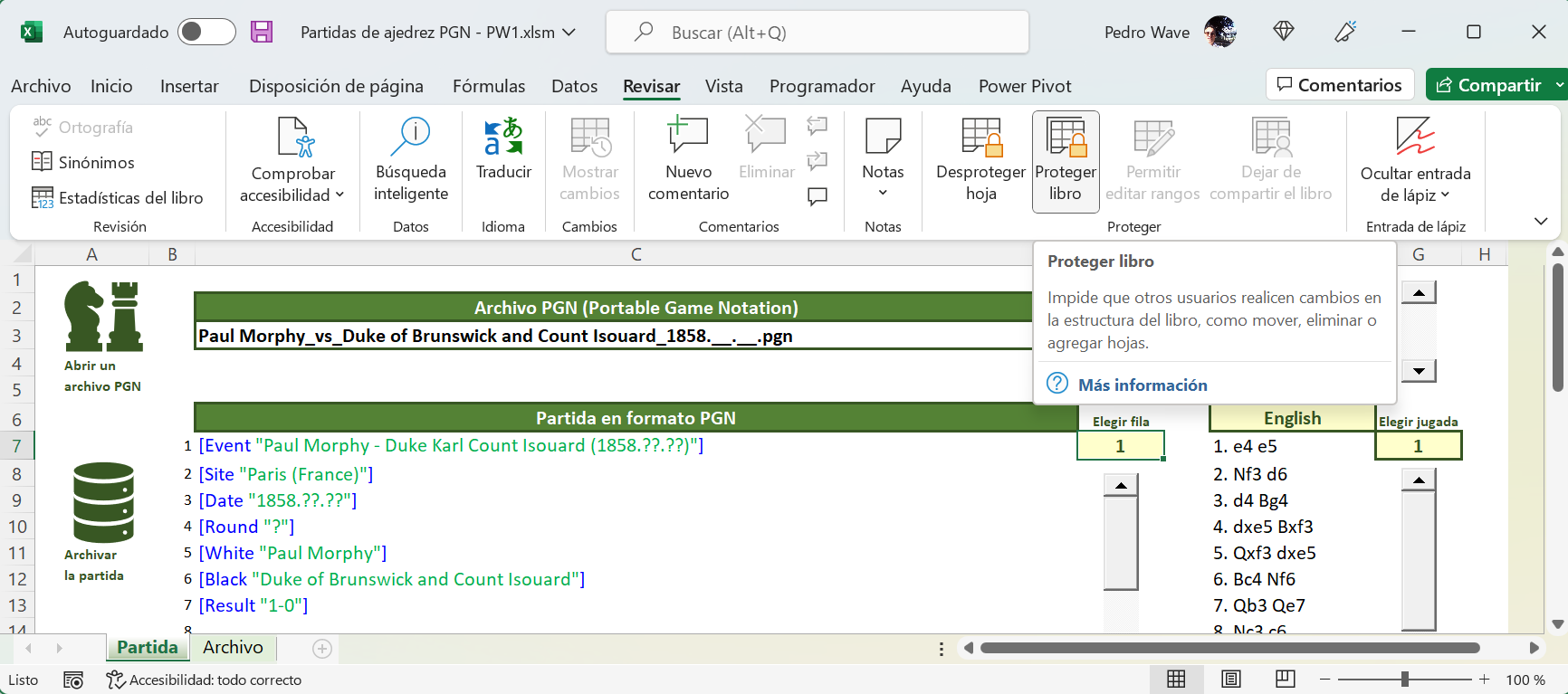
Hoja 'Partida'
Esta hoja contiene el visor de partidas de ajedrez, con la siguiente
apariencia:
Los elementos de este visor en formato PGN son:
Un icono Caballo-Torre para abrir un archivo PGN.
Un icono Almacenamiento para archivar una partida PGN.
Un icono Disquete para guardar las partidas archivadas en formato PGN.
El nombre del archivo PGN abierto en la celda C3.
El número de partidas del archivo PGN en la celda D3.
Elegir el número de la partida en la celda F3.
Una barra de desplazamiento vertical para elegir el número de la partida
en G1:G5
La partida elegida en formato PGN en el rango C7:C31, visualizando 25
filas.
Elegir la primera fila visualizada en la celda D7.
Una barra de desplazamiento vertical para elegir la primera fila
visualizada en D8:D31
Elegir el tipo de notación algebraica en la celda F6:
FAN ♔|♕, Español, English, Française, Italiano, Deutsch, Português.
Visualizar las jugadas de la partida, en la notación algebraica elegida,
en el rango: F7:F31
Elegir la primera jugada visualizada en la celda G7, desde la jugada 1
hasta la jugada 76, al estar limitado el número máximo de jugadas
visualizadas en 100 jugadas.
Una barra de desplazamiento vertical para elegir la primera jugada
visualizada en G8:G31
Hoja 'Archivo'
Esta hoja contiene el archivo de las partidas de ajedrez archivadas, con la
siguiente apariencia:
En la columna A se van guardando las partidas que se archiven, sirviendo
como una base de datos de partidas de ajedrez en una hoja de Excel.
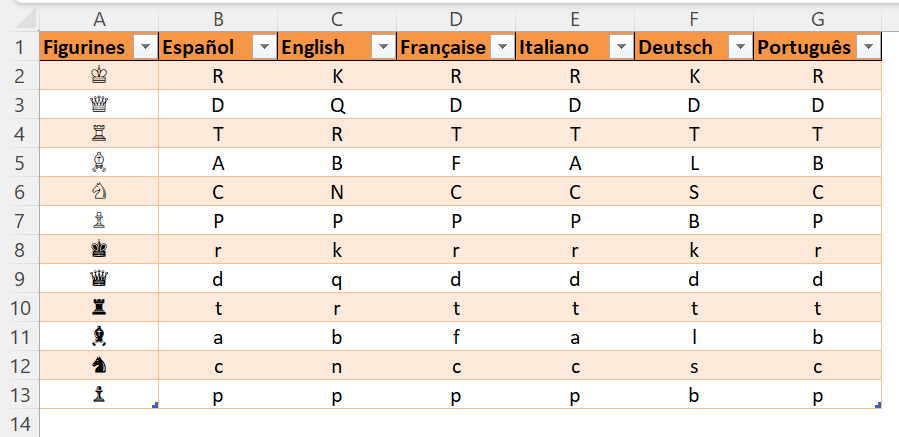
Hoja 'Piezas'
Esta hoja contiene los símbolos de la notación algebraica de las piezas de
ajedrez en 6 idiomas y las figuras de cada pieza:
Hoja 'Conversor'
Esta hoja contiene las fórmulas para convertir partidas en formato PGN a la
notación algebraica:
En esta hoja se realiza la conversión de formatos, por lo que es la más
importante y, como comprenderás, no voy a explicar cada una de las fórmulas
que realiza la conversión, pues se sale del objetivo de este artículo.
Desprotege la hoja sin contraseña y tú mismo podrás analizar las fórmulas...
Estas 3 columnas se cargan con Power Query, aunque una macro modifica
posteriormente las fórmulas de la columna C, con lo que se consigue la
redimensión automática de esta tabla.
He probado este visor en la versión más reciente de Excel para Microsoft
365, y en la versión más antigua de la que dispongo, que es Excel 2010, al
que le he instalado el complemento: Power Query para Excel,
descargado desde aquí:
En esta imagen se ven caracteres extraños, donde debería haber caracteres
acentuados y la letra ñ española. Por lo que este paso puede que sea
necesario editarlo manualmente para extraer algunos archivos PGN, guardados
en un formato de texto de otros idiomas.
Para ello se debe hacer clic en la rueda dentada que está a la derecha del
paso 2: Personalizado1, que convierte los archivos CSV:
En un principio no se ha seleccionado ningún tipo para el Origen del archivo
Para convertir archivos escritos en lengua española, hará falta usar:
Origen del archivo 1252: Europeo occidental (Windows)
Aceptando y cerrando el Editor de Power Query, y una vez cargada de
nuevo la partida, se verán los textos correctamente:
El valor del Origen de datos puede ser diferente para otro idioma,
por lo que será necesario modificarlo manualmente...
Paso 4: Se agrega una columna condicional para indicar con un 1 cada
partida distinta:
= Table.AddColumn(#"Columnas con nombre cambiado", "Event", each if
Text.StartsWith([PGN], "[Event ") then 1 else 0)
Paso 7: El resultado de las transformaciones de todos los pasos
anteriores son 2 columnas duplicadas: Event y Games, que se cargan en
la hoja: 'PGN'.
Macros del visor en formato PGN
No voy a explicar las macros, porque daría para escribir un artículo nuevo
y, como están comentadas las líneas de código VBA, quien tenga interés puede
estudiarlas por su cuenta y, si tiene dudas, puede planteármelas en un
comentario, que trataré de contestar lo antes posible.
Conversión de notación algebraica a numérica
A principios de 2023 publicaré una revisión de este artículo, en la que
añadiré la notación numérica convertida a partir de la notación algebraica,
pues esta notación no la entienden las máquinas, que hay que dárselo todo
"mascado" con números. A no ser que añada IA, pero la Inteligencia
Artificial se sale del alcance de este artículo...
Si no puedes esperar, te informo que hace 7 años publiqué mi primer
prototipo rudimentario de un visor PGN con un tablero de ajedrez, hecho con
un único gráfico de Excel, en este artículo:
Aunque no está muy depurado, si lo pruebas puede que te sirva de momento,
hasta que desarrolle completamente el nuevo visor PGN más sofisticado.
Espero que a los y a las amantes del ajedrez les haya gustado este artículo
con el que abrir, archivar y guardar partidas de ajedrez en formato PGN, sin
tener que depender de la nube y de programas de terceros.
Gracias por seguirme en las redes sociales y en este blog.
Hace años me hice amigo de
George Lungu, cuando me enteré por casualidad que era el autor de una hoja con una
"roller coaster" en inglés, o sea una "montaña rusa" en
español (¿ahora se debería decir "montaña ucraniana"?) hecha
enteramente en Excel y con unas pocas macros.
¡IMPRESIONANTE! ¡ASOMBROSA! ¡EXCELENTE!
Cuando George Lungu comenzó a publicar su blog hace 11 años, escribí el siguiente
artículo maravillado por su gran talento:
El autor del vídeo original George Lungu comentó lo siguiente:
En el nuevo Excel es bastante lento (alrededor de 4 veces más lento que
en el antiguo Excel 2003). Tendré que rehacerlo sin el gráfico,
redefiniendo los vértices y los segmentos entre ellos como segmentos
libres. (no en un gráfico) durante cada fotograma. Eso debe acelerarlo
considerablemente. Ustedes me dieron algo que hacer :).
Le comenté lo siguiente:
George Lungu, no necesitas rehacer nada. En Excel para Microsoft 365 funciona bien
y tarda menos de un minuto en completar la vuelta. Lo que si me he
atrevido es a rehacer las macros, que publicaré con tu permiso en mi
tablón de LinkedIn.
Ahora voy a publicar un revisión de las macros originales de George Lungu, para intentar montarme en la "montaña rusa" en cualquier versión a partir
de Excel 2010.
Vídeo de la montaña rusa en Excel
En este vídeo la he probado en Excel para Microsoft 365, completando la
vuelta en unos 24 segundos con un retardo de 20 milisegundos.
¿Cómo mejorar la montaña rusa en Excel?
He intentado mejorar la "montaña rusa" con una mínima reingeniería en VBA
para:
Guardar el archivo como .xlsm, compatible a partir de Excel 2007 y que
ocupa menos tamaño, por ser guardado en formato XML comprimido en ZIP.
Proteger las hojas 'Roller Coaster' y 'Calculations' sin contraseña, para
lo que únicamente ha hecho falta desbloquear algunas celdas.
Poner en la hoja 'Calculations' un 0 en AG45, un 1 en AG46 y un 2 en AG76
para que el reseteo sea a velocidad 0 y la vuelta comience a velocidad 1.
Guardar en la hoja 'Calculations' solamente las macros para los controles
de número (Forms.SpinButton) alineados.
Crear un módulo 'modCoaster' con las macros de George modificadas ¡y
comentadas!
Editar la macro 'Go_' para arrancar y pausar la vuelta, haciendo clic en
el sol o estrella: Go 🌞
Modificar la macro para que el índice, Index de la celda C21, se calcule
sin decimales...
Cambiar el nombre de la variable n por: Private bLoop As Boolean
Quitar las macros sobrantes hechas con el grabador de macros.
Lo que nunca he pretendido ha sido modificar la lógica de las fórmulas
de George Lungu, que consiguen mover la "montaña rusa" en un gráfico de
dispersión con líneas suavizadas, por lo que casi todos los cambios los he
hecho en las macros.
Lo que he tratado de resolver es la gran diferencia de tiempos que tarda una
vuelta en mis dos portátiles con la versión original, que se puede descargar
desde aquí:
Tarda de 57 a 62 segundos en mi viejo portátil, con Excel 2010 en Windows
7 y con una tarjeta gráfica ATI Radeon.
Tarda de 11 a 13 segundos en mi nuevo portátil, con Excel para Microsoft
365 en Windows 11 y con una tarjeta gráfica NVIDIA.
Lo que quiero es que la vuelta dure aproximadamente lo mismo en mis dos
portátiles, para lo que he añadido un retardo, obteniendo estos tiempos:
Con un retardo de 20 milisegundos consigo unos 70 segundos por vuelta en
mi viejo portátil.
Con un retardo de 100 milisegundos consigo unos 70 segundos por vuelta en
mi nuevo portátil.
Tiempos inferiores no me satisfacen, por ser una velocidad demasiado elevada
para disfrutar de la vuelta...
¡Cambios en las macros de la montaña rusa en Excel!
Estas son la macros, modificadas con el permiso de George Lungu, en el módulo modCoaster:
He incluido la función
Timer
y la función
Sleep, sabiendo que esta última es una mala elección, pero la he incluido para
comparar el efecto de las dos funciones.
Un desplegable en la celda A24 de la hoja 'Calculations' permite
elegir entre:
Delay (con la función Timer) y Sleep (con la función Sleep).
En la celda B24 se introduce el retardo en milisegundos, de uno en uno o de
diez en diez, con el control de número ActiveX de la derecha.
El número total de segundos que se tarda en dar una vuelta se informa en la
celda B26.
La posición de la "montaña rusa" se puede modificar con el índice,
Index de la celda C21.
También he añadido una barra de desplazamiento para modificar fácilmente el
índice, pudiendo cambiar de uno en uno o de diez en diez.
Incluso se puede mover en sentido inverso, gracias a esa barra de
desplazamiento.
Otra característica nueva es la posibilidad de pausar la "montaña rusa" con
el mismo botón con el que se arranca, ese icono con un sol. 🌞
Descarga la montaña rusa
Puedes descargar esta
montaña rusa v1.0 desde estos enlaces:
Abre la plantilla con
una versión de Excel de escritorio igual o superior a Excel 2007 y presiona el botón:
Habilitar edición
Aparece una
ADVERTENCIA DE SEGURIDAD: Las macros se han deshabilitado. Presiona el botón:
Habilitar contenido
Esta plantilla contiene macros y no está protegida, por lo que se pueden
estudiar y analizar las fórmulas y el código VBA, gracias a que su autor
original la compartió así desde que la publicó hace más de 11 años.
¿Una nueva montaña rusa?
George Lungu me ha mandado este fin de semana un par de versiones nuevas de la
"montaña rusa" para probarlas.
¡Y me ha vuelto a dejar impresionado!
¡Este hombre no tiene límites en Excel!
George acaba de subir un vídeo con los cambios en la montaña rusa que ha
hecho últimamente.
Traducción de la descripción del vídeo:
Por demanda popular, vuelvo a Excel después de un largo paréntesis. Y esta
vez lo haré a lo grande.
Agregué algunas características al modelo de montaña rusa de la siguiente
manera:
1) Registro de rendimiento
2) Todo tipo de colores y selección de esquemas de color.
3) control de velocidad
4) Ajuste de la longitud del posavasos
5) Ajuste del tamaño del plano de tierra (malla)
Todo este modelo se reconstruirá desde cero con mucha mejor velocidad (en el
nuevo Excel) y una variedad de pistas. También mentiría para hacerlo
ajustable, de modo que los usuarios puedan crear sus propias pistas
personalizadas.
Este blog pasa a ser un archivo histórico
-
Durante muchos años he utilizado este blog para compartir artículos,
reflexiones, recursos y experiencias relacionadas con la tecnología, la
administrac...
py_RC Design with 3D Cache
-
Following my recent post on passing 3D arrays from Python to Excel I have
now added a py_UmomC function to the py_RC Design spreadsheet. The new
spreadshee...
Números de pastel
-
Estos números constituyen una extensión natural de los traducidos como
“Catering perezoso” (o también como “Cortador perezoso”), que ya se han
estudiado ...
Build a Daily Events Calendar in Excel
-
Use my Excel events calendar to track meetings and events inside a
workbook. Add your upcoming events to a list, set a start date, and then
see those items...
Cómo hacer gráficos en Excel
-
Excel es una de las herramientas más potentes y versátiles para el análisis
y la presentación de datos. Los gráficos en Excel no solo ayudan a
visualizar...
Análisis DAFO (FODA, DOFA) las decisiones con Excel
-
Para conocer la situación de una empresa, proyecto o persona, recurrimos al
análisis DAFO (FODA, DOFA) en la toma de decisiones con Excel. El los años
sese...
How To Predict Bearing Life With Excel
-
When you work in mechanical engineering, understanding the reliability and
performance of bearings under various conditions is crucial. Bearings are
the co...
TikTok’s search evolution
-
2 in 5 Americans use TikTok as a search engine. Nearly 1 in 10 Gen Zers are
more likely to rely on TikTok than Google as a search engine. More than
half of...
Unblocking and Enabling Macros
-
When Windows detects that a file has come from a computer other than the
one you're using, it marks the file as coming from the web, and blocks the
file....
London Excel Meetup Workbooks
-
The workbooks used in my presentation on “Analytical and Interactive
Dashboards in Excel” at the London Excel Meetup, September 3, 2020
International Keyboard Shortcut Day 2019
-
The first Wednesday of every November is International Keyboard Shortcut
Day. This Wednesday, people from all over the world will become far less
efficient...
Welcome, Prashanth!
-
Last March, I shared that we were starting to look for a new CEO for Stack
Overflow. We were looking for that rare combination of someone who… Read
more "W...
Salvador Sostres, analfabeto profesional
-
Los nuevos tiempos traen nuevas profesiones. Internet, además, ha
revolucionado el mundo del periodismo y la palabra escrita. Adaptarse o
morir, ese es el ...
Planificación de compras
-
Realizar una lista con los productos que necesitamos y que formarán parte
de nuestra cesta de la compra nos ayuda a *encontrar la combinación de
bienes p...
Mis metas son seguir superando nuevos retos en Excel y compartirlos en mi blog, para sacarle todo el poder a esta excelente herramienta multiusos, tan usada y a la vez tan incomprendida, para así poder mejorar nuestros conocimientos de Excel.