Traducir el blog

Nueva Agenda Calendario de Fases Lunares

Nueva Agenda Calendario de Fases Lunares

Actualización 2022/01/03: He publicado una nueva versión de esta Agenda Calendario Lunar aquí:


He creado y acabo de publicar una nueva agenda calendario de fases lunares, con la que poder guardar todos los recuerdos del siglo XX y todos los eventos que nos aguardan en el siglo XXI, y que espero que te guste pues esta plantilla la he hecho con mucha ilusión.

En esta primera versión he cargado las fases lunares de dos años, del 2018 y del 2019, pero la plantilla está preparada para cargar las fases lunares desde el año 1901, en que comenzó el siglo XX, hasta el año 2100 en que finalizará el siglo XXI, o sea, desde el último siglo del II milenio hasta el primer siglo del III milenio.


Calendario

En la hoja 'Calendar' se muestra un mes seleccionable por medio de un desplegable de año y de mes, o por controles de incremento y decremento, con los que cambiar rápidamente de mes y de año.

Los días vienen marcados en azul de lunes a viernes o en rojo si son sábados o domingos.  Si son festivos se marcan en color verde, por ejemplo el día 5 está señalado de vacaciones.

Se puede elegir si la semana comienza en lunes o en domingo, que es en lo poco que coinciden América del Norte y los Estados Islámicos.

Para mostrar las 4 fases lunares he usado los siguientes caracteres del tipo Wingdings 2: ☽ (creciente) 🌕 (llena) ☾ (menguante) 🌑 (nueva).

El día y la hora en que ocurren las fases lunares se muestran en el calendario y dependen de la zona horaria del observador, denominada huso horario. Por eso se puede elegir la zona horaria (Time Zone) en el calendario, además de poder seleccionar mediante una casilla de verificación si la zona horaria es del este (East) o del oeste (West), siendo la hora positiva o negativa respectivamente. El valor de la zona horaria se puede editar con un decimal para poder contemplar  medias horas, por ejemplo en el caso de la India que se debe introducir como 5,5 pues le corresponde el huso horario UTC+05:30.

También se visualiza el día actual con un hiperenlace a la agenda. Cada uno de los días contiene un hiperenlace marcado con 3 puntos suspensivos "..." debajo del número de día, que lo redirige al día y la hora de la agenda en la que se guarda el texto del evento, por ejemplo el día 21 hay que renovar un permiso pues es lo que está escrito en la agenda. Si en la agenda se escriben para un mismo día varios eventos en dos horas diferentes, el hiperenlace lleva a la hora del primer evento, o a la segunda columna si es un día festivo.

Agenda

En la hoja 'Planner' está la agenda completa con los días en la columna A, filtrada por defecto para este año 2018.

La agenda contiene todos los días de 201 años, desde 1900 hasta 2100, lo que hace un total de 73.414 días, uno en cada fila, aunque  en la hoja 'Calendar' no se ha incluido el año 1900 por ser del siglo XIX y porque Microsoft Excel lo trata como bisiesto aunque no lo es, como se explica en este enlace: Excel incorrectly assumes that the year 1900 is a leap year

La columna B se usa para indicar el motivo de un día festivo (Holiday) que quedará marcado en color de fondo verde, tanto en la agenda como en el calendario. Este motivo editado en la agenda aparece en el calendario debajo del número de día de fiesta, con un hiperenlace a la agenda, como ya se ha explicado anteriormente.

Las columnas C a Z son para cada una de las 24 horas del día, desde las 0:00 horas hasta las 23:00 horas, pudiendo editar las celdas de las 24 horas de cada día en la agenda, lo que sirve como perfecto recordatorio de todos los eventos que se guarden en la agenda.

Fases Lunares

En la hoja 'Moon Phases' están las 4 fases lunares de los años 2018 y 2019, con sus fechas y horas según el Horario Universal (UT - Universal Time).

Estos tiempos se ajustan para que en el calendario aparezcan convertidos a la Zona Horaria seleccionada.

Las fases de la luna se han descargado de:
Phases of the Moon
by The United States Naval Observatory (USNO)

Ayuda

En la hoja 'Help' está la ayuda que es conveniente leer alguna vez para saber más acerca de esta Nueva Agenda Calendario de Fases Lunares.


Descarga de la Agenda Calendario de Fases Lunares

Descarga el archivo desde el icono (Google Drive) o desde el enlace (Microsoft OneDrive)

New_Moon_Phases_Calendar_Planner_PW1.xlsx

Esta agenda-calendario no contiene macros y es compatible a partir de Microsoft Excel 2007.

Se debe hacer clic en el botón "Habilitar edición" si aparece un mensaje informativo de "Vista protegida" para poder usar esta plantilla, siempre que confíes en el autor de este blog, Pedro Wave.

Si esta agenda tiene éxito, en un próximo articulo explicaré cómo incluir las fases lunares de otros años. Si no, igual pasa un año hasta que publique otra vez.

Si eres curioso como yo, puedes desproteger las hojas con la contraseña: Lunar

En el siguiente enlace tienes otros muchos calendarios que he publicado hasta la fecha:


Buscador de libros en Excel

Buscador de libros en Excel

Para comenzar bien el año 2017 nada como tener a mano un buen Buscador de libros en Excel, en formato pdf, ppt, doc o xls.

En la hoja "Navegador" se selecciona el tipo de archivo, el idioma, el número de resultados y los términos de búsqueda y se hace clic en el botón "Buscar", con lo que se mostrarán los resultados de la búsqueda, como enlaces a los libros.

Para guardar los enlaces, se hace clic en el botón "Cargar archivos en la biblioteca".


Biblioteca

La hoja "Biblioteca" contiene los libros encontrados, con su descripción y enlace, tipo, idioma, término de búsqueda y se pueden añadir comentarios y valorar con 5 estrellas cada uno de los libros.


Se puede descargar un libro seleccionándolo y haciendo clic en el botón "Descargar ahora".

Se puede leer el libro descargado, o abrir uno en el navegador, haciendo clic en el botón "Read More".

Descarga del Buscador de libros

Descarga el archivo desde el icono (Google Drive) o desde el enlace (Microsoft OneDrive)

Libros Excel - PW10.xlsm


A poco que uses este buscador crecerá tu biblioteca de libros en Excel.
¿Por qué no pruebas a buscar enlaces sin tipo de archivo?

Te agradeceré que escribas un comentario diciendo cuáles son los mejores libros que has encontrado en Excel y adjunta su enlace para compartirlo.

Acerca del autor del blog

Enlace a mi perfil como autor del blog:

Blogger: Excel Pedro Wave


    Introducción
    Mi carrera profesional me permite estar en la ola de las nuevas tecnologías, habiendo trabajado 30 años en departamentos de I+D y, en los últimos años, como ingeniero de desarrollo y pruebas de sistemas informáticos y como ingeniero de datos.

    Empresas en las que he prestado mis servicios:
    Balay, BSH, Computer International, Comercial Sistemas Informáticos - COSISA, SFS, Electrónica Aragonesa, Elasa, Amper, Siemens, Saica, Rade Technologies, Indra Software Labs, everis, Ibertech Servicios Profesionales TIC, ALTEN SPAIN, Experis IT, Indra Sistemas, IBM, BBVA y la Web.
    Intereses Blogs, datos, tecnologías Web, software, programación, TIC, IT, GUI, IGU, Excel, Power Query, Power Pivot, Power Maps, Power BI y Big Data.


    Desde que me he autojubilado escribo en el blog más a menudo que antes, por lo que pienso seguir compartiendo con mis seguidores los retos y desafíos que voy superando en Excel, para sacarle todo el potencial a esta excelente herramienta multiusos, tan usada y a la vez tan incomprendida. Así, los seguidores del blog y yo mismo, mejoraremos y ampliaremos nuestros conocimientos del enorme poder de cálculo que tiene Excel, descargando multitud de ejemplos del blog.

    También puedes seguirme suscribiéndote a mi canal donde puedes ver mi lista de vídeos:

    YouTube - Excel Pedro Wave

    Calendario Excel 2016

    Calendario Perpetuo en Excel

    Para comenzar bien el año 2016 nada como tener a mano un calendario anual completo y otro mensual escritos en Excel, con fotos propias de fondo que se pueden imprimir.


    Las fotos las tomé en el río Ebro a su paso por Zaragoza durante la Expo del Agua del año 2008.

    Para cambiar el mes o el año (del 1900 al 9999) se tienen que editar las celdas de la hoja "Calendario".


    Para quienes quieran un calendario anglosajón también se puede cambiar el día de comienzo de la semana.

    Descarga del Calendario Excel 2016

    Descarga el archivo desde el icono (Google Drive) o desde el enlace (Microsoft OneDrive)

    Calendario_PW2.xlsx


    Este es el artículo más corto que he escrito hasta ahora, pero espero que sirva para seguir aumentando el número de visitas al blog, que ya pasa de medio millón. Muchas gracias a todos y

    ¡¡¡ Feliz Año Nuevo en Excel 2016 !!!

    How to make a board game - Cómo hacer un tablero de juego

    Cómo hacer un tablero de juego en Excel

    Read the English translation below, towards the middle of this blog post.

    He creado tres tableros de juego con un gráfico de columnas apiladas en Excel (ver cómo hacerlo aquí).

    El primero es el más sencillo, con 64 cuadros coloreados alternadamente, para lo que ha hecho falta crear 16 series de datos de 8 elementos cada una, para que se muestre cada columna apilada verticalmente como 4 cuadros de color claro y otros 4 cuadros de color oscuro. Puedes verlo en la hoja "BoardGame1".


    El rango de datos del gráfico es =BoardGame1!$M$4:$AC$12

    El eje X va numerado del 1 al 8 en notación numérica o como letras "a-h" en notación algebraica, lo que se puede seleccionar con un desplegable en la celda M15.
    El eje Y va numerado del 1 al 8, siendo visibles los valores de las series con valor 1.

    El nombre de las series es "SerieYZ", siendo el valor de:
    Y = la posición que ocupa la serie en el eje Y.
    Z = el tipo de serie: 0 - color claro; 2 - color oscuro.

    Cada par de series acabadas con un mismo valor Y ocupa esa posición en el eje Y, por lo que una serie tiene que tener 4 ceros y 4 unos alternados para formar el tablero.

    Para comprender mejor cómo está construido, descarga el fichero desde los enlaces de más abajo y desprotege la hoja, que está guardada sin contraseña.

    Experimenta con los valores de las series, cambiando un 0 por un 1 o por cualquier valor entre 0 y 8.
    Para aprender más deberías pinchar en un cuadro del gráfico y cambia su color de relleno o lo que quieras de cada serie para ver el resultado.

    Observa que para que este tablero sirva como tablero de ajedrez, el cuadro inferior derecho debe ser de color claro.

    Descarga del tablero de juegos

    Descarga el archivo desde el icono (Google Drive) o desde el enlace (Microsoft OneDrive)

    BoardGame_PW10.xlsx


    Antes de descargar estos tableros puedes verlos directamente un poco más abajo en el blog, aunque no tengas instalado Excel, donde puedes modificar las siguientes celdas de las 3 hojas con los ejemplos de tablero de juegos:

    BoardGame1: M15 para cambiar la notación numérica o algebraica del eje X.

    BoardGame2: M15 y M26 para cambiar el tipo de tablero: 1 - Clásica o 2 - Moderno.

    BoardGame3: M15, M26, Q15 para ver las series de último movimiento, S15 y U15 para introducir las casillas de inicio y fin del último movimiento de una pieza (piezas de ajedrez no representadas).


    En la hoja "BoardGame2" hacen falta 24 series nombradas "SerieYZ" siendo:
    Z = el tipo de serie: 0 - color claro; 1 - color oscuro clásico y 2 - color oscuro moderno.
    El tipo de tablero clásico o moderno se selecciona en la celda M26.

    En la hoja "BoardGame3" hacen falta 40 series nombradas "SerieYZ" con los valores de Z anteriores mas los siguientes valores:
    Z = a : series de color azul claro con la posición inicial del último movimiento de una pieza.
    Z = b : series de color azul oscuro con la posición final del último movimiento de una pieza.

    Para que no aparezcan estas dos series con el último movimiento, el valor de la celda Q15 = 0.
    Si Q15 = 1, se colorean los cuadros de los últimos movimientos introducidos en las celdas S15 y U15, siendo su valor de dos dígitos, del tipo: AB, donde A y B valen 1 a 8.

    Puedes ver cómo ha servido este tablero para ver partidas de ajedrez en el siguiente enlace:
    Excel Chess Board PGN Viewer - Visor PGN Tablero de Ajedrez Excel

    How to graph a board game with an Excel chart.

    I have created three boards game with a stacked column chart in Excel (see how here).

    The first is the simplest, with 64 squares colored alternately, for which it has been necessary to create 16 data series of 8 elements each, to be displayed each column vertically stacked like 4 squares of light colored and 4 other squares dark color. You can see it on the "BoardGame1" sheet.


    The data range of the graph is =BoardGame1!$M$4:$AC$12

    The X axis is numbered from 1 to 8 in numeric notation or as letters "ah" in algebraic notation, which can be selected with a dropdown in cell M15.
    The Y axis is numbered from 1 to 8, the series are visibles with value 1.

    The name of the series is "SerieYZ", being the value of:
    Y = the position of the series on the Y axis.
    Z = the type of series: 0 - light color; 2 - dark color.

    Each pair of series, finished with the same Y value, occupies that position in the Y axis, so that a serie must have 4 zeroes and 4 ones to form a staggered board.

    To better understand how it is built, download the file from the links below and unprotects the sheet, which is saved without a password.

    You can experiment with the values of the series, changing a 0 to a 1 or any value between 0 and 8.
    To learn more you should click on a square of the graph and change its fill color or whatever you want of each series to see the result.

    Note that for this board serves as a chessboard, the lower right square should be light in color.

    Download the board game

    Download the file from the (Google Drive) icon or from the links (Microsoft OneDrive)

    BoardGame_PW10.xlsx


    Before download these boards you can see them directly further down in this blog, even if you have not installed Excel, where you can modify the following cells of the 3 sheets with examples of board games:

    BoardGame1: M15 to change the numeric or algebraic notation from the X axis.

    BoardGame2: M15 and M26 to change the board type: 1 - Classic or 2 - Modern.

    BoardGame3: M15, M26, Q15 to see the last movement series. S15 and U15 to enter the start and end square with the last movement of a piece (chess pieces not shown).


    In the "BoardGame2" sheet it takes 24 named series "SerieYZ" being:
    Z = the serie type: 0 - light color; 1 - dark classic color; 2 - dark modern color.
    The type of classic or modern board is selected in the M26 cell.

    In the sheet "BoardGame3" are needed 40 series named "SerieYZ" with Z values above plus the following values:
    Z = a: light blue series with the starting position of the last movement of a piece.
    Z = b: dark blue series with the final position of the last movement of a piece.

    To not appear these two series with the last move, the value of the cell Q15 = 0.
    If Q15 = 1, the pictures of the latest moves introduced in the S15 and U15 cells are colored, and its value of two digits as AB, where A and B are worth 1-8.

    You can see how it has used this board for chess games in the following link:
    Excel Chess Board PGN Viewer - Visor PGN Tablero de Ajedrez Excel

    Excel Chess Board PGN Viewer - Visor PGN Tablero de Ajedrez Excel

    Chess Board PGN Viewer | Visor PGN Tablero de Ajedrez

    Chess Board PGN Viewer is an Excel file which allows you to either view PGN format games. This viewer should currently be considered Beta quality, made entirely with a graphic chart to represent both the board and the chess pieces.

    Visor PGN Tablero de Ajedrez es un archivo Excel que permite ver juegos de ajedrez en formato PGN. Este visor actualmente se debe considerar de calidad Beta, y está hecho enteramente con un único gráfico para representar tanto el tablero como las piezas del ajedrez.


    Viewer Download | Descarga del Visor

    Download this file viewer chess PGN made entirely with formulas and a graph in Excel. It does not contain macros and it is protected without password.

    Descarga este visor de ficheros PGN de ajedrez hecho totalmente con fórmulas y un gráfico en Excel. No contiene macros y está protegido sin contraseña.


    (2015-11-09) Version 016:
    If Q2 = 0 it is shown the edited game in algebraic format in the R36:S135 range.
    Si Q2=0 se muestra la partida editada en formato algebraico en el rango R36:S135.

    (2015-11-15) Version 017:
    You can edit a game in numeric format in the R36:S135 range, or a mix algebraic vs numeric.
    Se puede editar una partida en formato numérico en el rango R36:S135, o una mezcla de algebraico y numérico.

    (2021-10-18) Version 018:

    Contains 589 Capablanca chess games and, in the R36:S59 range, The Evergreen Game - Anderssen vs. Dufresne, 1852.

    Contiene 589 partidas de ajedrez de Capablanca y, en el rango R36:S59, The Evergreen Game - Anderssen vs. Dufresne, 1852.


    Video Viewer | Vídeo del Visor

    This viewer is compatible with Excel 2007 and later.
    This is the aspect of the viewer in this video that explains how to use it:

    Este visor es compatible con Excel 2007 y posteriores versiones.
    Este es el aspecto del visor en este vídeo que explica cómo usarlo:


    Next blog post | Nuevas entradas del blog

    In the next few blog post I'll write about:
    En las próximas entradas del blog escribiré sobre:
    1. How to graph a board game with an Excel chart.
      Cómo hacer un tablero de juego con un gráfico Excel.
    2. How to display chess pieces in an Excel chart.
      Cómo mostrar piezas de ajedrez en un gráfico Excel.
    3. How to convert PGN files to chess games.
      Cómo convertir ficheros en formato PGN en juegos de ajedrez.
    4. How to convert algebraic to numeric chess notation.
      Cómo convertir la notación de ajedrez algebraica a numérica.

    Related links | Enlaces relacionados

    Based on the Excel craft by Daniel Ferry:
    Excel 2007 Chess Game Viewer | Excel Hero Blog

    SVG chess pieces/Maurizio Monge
    Chess | Pedro Wave for Excel Guys
    Wikipedia - Portable Game Notation (PGN)

    Ajedrez | Pedro Wave for Excel Guys
    Wikipedia - Notación portable de juego (PGN)
    AyudaExcel.com - Visor de ajedrez de partidas pgn

    A new chess viewer by Robert Gascon released 2021-10-17:
    Excel Chess Games Viewer 2.0

    Reproductor de listas de vídeos

    Reproducciones audiovisuales

    Se dice que "más vale una imagen que mil palabras", y tambien que "más vale un vídeo que mil imágenes", siempre que tengamos el control de los vídeos que estamos reproduciendo, lo que no siempre es así.

    Para tener el control de los vídeos debe ser posible:
    1. Crearlos.
    2. Descargarlos.
    3. Verlos en la nube.
    4. Verlos sin publicidad.
    5. Verlos sin restricciones.
    6. Volver a verlos cuando quiera.

    Este artículo no trata de crearlos o descargarlos, sino de ver los vídeos en la nube, sin publicidad ni restricciones, y poder volver a verlos cuando quiera, sin tener que abrir el portal donde están alojados, al no permitir incrustarlos en otra página Web o en un blog.

    10º aniversario de YouTube

    En febrero se ha celebrado el décimo aniversario de YouTube, aunque realmente comenzó en mayo de 2005 en abierto, y ya van siendo muchos años viendo los vídeos en su portal con restricciones, con publicidad y con la necesidad de estar suscrito para guardar los vídeos que me gustan o los que quiero volver a ver.

    Para cambiar la manera de ver vídeos, este mes de febrero he estado preparando este reproductor multicanal, escrito en Excel, que permite guardar en una tabla la lista de vídeos vistos y reproducir simultáneamente 9 vídeos, en una matriz de 3x3.

    Con este reproductor no solo se pueden ver los vídeos de YouTube sino los de cualquier otra página Web, incluso ficheros .mp4, con saber su título y su dirección, aunque en ese caso se verán con publicidad, por ejemplo: //www.dailymotion.com/embed/video/x2h5q15

    Reproductor de listas de vídeo

    Descarga el visor desde el icono (Google Drive) o desde el enlace (Microsoft OneDrive)

    Videos_PW1.1.xlsm


    AVISO: Este reproductor es compatible con Excel 2007, aunque no se ven los controles adicionales, y con Excel 2010 y posteriores, siempre que YouTube o MS Excel no cambien la forma de incrustar vídeos en Excel.

    IMPORTANTE: La primera vez que se abre se debe habilitar el contenido y las macros para poder ver los vídeos.

    Este es el aspecto del reproductor:


    En la hoja "YouTube" se buscan y se ven por primera vez los vídeos con anuncios desde el portal de YouTube, con o sin una suscripción. Nada más iniciarse un vídeo pregunta si se desea guardar el vídeo en la lista que, al responder que sí, se va llenando con los vídeos vistos en la hoja "List".

    Al cerrar la hoja "YouTube", presionando en la cruz de la celda Q1, aparece la hoja "Videos" con una matriz de 3x3 vídeos separados en páginas de 9 vídeos.

    Las características del reproductor son:
    1. Reproducción desde YouTube.
    2. Almacenamiento de los vídeos vistos en la lista de reproducción.
    3. Inclusión de un nuevo vídeo.de cualquier página Web.
    4. Reproducción simultánea y continua de 9 vídeos.
    5. Avance y parada de un vídeo.
    6. Adelanto o retraso de un vídeo.
    7. Salto al inicio o al fin del vídeo,
    8. Silencio del sonido.
    9. Aumento o disminución del sonido.
    10. Pantalla completa de un vídeo.
    11. Borrado de un vídeo.
    12. Cambio de página anterior o siguiente con 9 vídeos.
    13. Ir a la primera o última página.
    14. Mostrar u ocultar las columnas del rango R:V, con la lista de vídeos y sus controles, al hacer clic en la barra del rango Q2:Q32.
    15. Filtrar la lista de vídeos escribiendo un texto en la celda U5.
    El filtrado se hace con la ayuda de la hoja auxiliar "Titles".

    Cuando hayas visto los vídeos que a mí me gustan, puedes borrarlos y comenzar a ver los vídeos de tu propia lista.


    Nuevas Noticias de España

    Noticias de Leyes

    Por orden gubernamental no se pueden mostrar gratuitamente enlaces a Noticias de España desde el día 1, tras la aprobación de la nueva reforma de la Ley de Propiedad Intelectual.

    El Presidente del Gobierno Mariano Rajoy ha añadido un nuevo Artículo 158 ter. Función de salvaguarda de los derechos en el entorno digital.
    2. B) Los prestadores de servicios de la sociedad de la información que vulneren derechos de propiedad intelectual de la forma referida en el párrafo anterior, facilitando la descripción o la localización de obras y prestaciones que indiciariamente se ofrezcan sin autorización, desarrollando a tal efecto una labor activa y no neutral, y que no se limiten a actividades de mera intermediación técnica. En particular, se incluirá a quienes ofrezcan listados ordenados y clasificados de enlaces a las obras y prestaciones referidas anteriormente, con independencia de que dichos enlaces puedan ser proporcionados inicialmente por los destinatarios del servicio.

    Esto obliga a los agregadores de noticias a pagar el "Canon Google" para poder agruparlas en clusters, por tipo de noticia, orden de importancia o número de enlaces o visitas. La reforma de "la Ley más restrictiva" en Europa iba dirigida directamente al mayor prestador de este servicio, Google News, que no esperó a que acabara el año para cerrar su servicio de noticias de España, disponible en más de 70 ediciones internacionales y en 35 idiomas, lo que obliga a enterarse en los periódicos americanos de las noticias en español.

    A cambio de este regalo a los grandes periódicos españoles, el Gobierno se asegura el beneplácito de los diarios y el apoyo de cara a las próximas citas electorales. Como las noticias  no podrán estar recopiladas por noticias de prensa ("clipping" en inglés) u ordenadas por predilección del público, las noticias referidas a Mariano Rajoy, Pablo Iglesias y Pedro Sánchez estarán ordenadas alfabéticamente o por orden de aparición, como les gusta a los bipartidistas. Redondo a no ser que se retire antes la reforma, para lo que ayudará firmar la petición: Gobierno: Retire el canon por cita #CanonXcita

    Más noticias sobre la Ley de Propiedad Intelectual en las Noticias del buscador de Google aquí.


    Buscador de Noticias de España en Excel

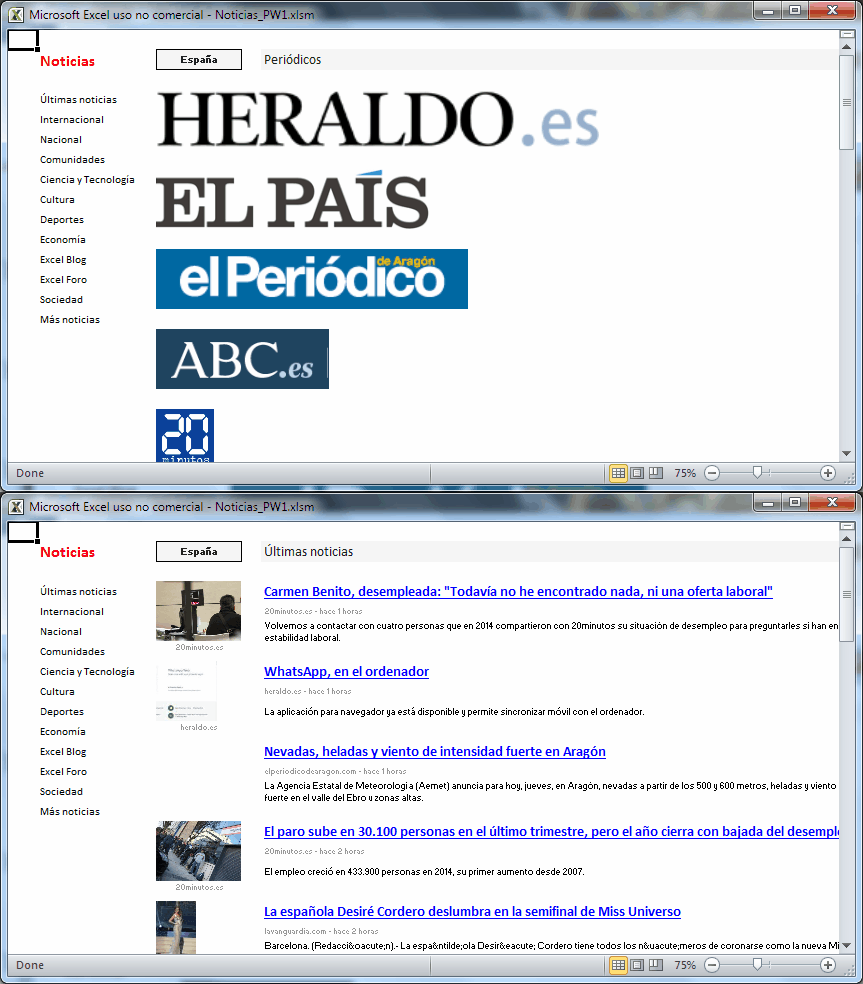
    Como no quiero quedarme sin noticias de la prensa española, tal y como me las ofrecía Google Noticias, he comenzado el año creando esta plantilla en Excel para poder leer los titulares de las noticias más recientes de los periódicos, blogs y foros españoles que yo elija, en un formato que me recuerde a mi familiar Google News, y por lo que espero no dejar de cumplir ninguno de los derechos o leyes de Propiedad Intelectual, tanto de los medios periodísticos españoles como de los agregadores de noticias internacionales como Google.


    A esta creación de mi mente humana le concedo los derechos de Copyleft, por lo que permito la libre distribución de copias y versiones modificadas de esta plantilla, exigiendo que los mismos derechos sean preservados en las versiones modificadas. Todos las obras de este blog las comparto como Software libre, que no se debe traducir como "gratis" sino como de libre distribución de las versiones modificadas de los programas informáticos.

    Descarga del Buscador de Noticias

    Descarga el fichero desde el icono (Google Drive) o desde el enlace (Microsoft OneDrive)

    Noticias_PW2.xlsm


    Al abrirlo por primera vez, hay que responder a las advertencias de seguridad habilitando edición y contenido.

    Para mostrar todas las hojas de esta plantilla:
    1. Entra en el Editor VBA de las macros presionando las dos teclas a la vez Alt + F11.
    2. Abre el módulo "ModTools".
    3. Ejecuta la macro "visSheets" situándote dentro de su código y presionando la tecla F5.

    La hoja "España" está protegida sin contraseña y muestra las noticias clasificadas por temas o filtradas por los medios de creación y distribución de noticias incluidos en la hoja "Titles", que incluye en la columna C las direcciones RSS de algunos creadores de noticias digitales.

    Por ejemplo se puede leer en ABC.es: Noticias RSS de España y del mundo:
    Gracias a los RSS, puedes suscribirte a secciones, autores o temas de ABC y recibir a lo largo del día todas las actualizaciones en tu lector (Google Reader, Netvibes, Bloglines?), sin necesidad de visitar ABC.es.

    Como los RSS de algunos editores de noticias no incluyen fotos en sus últimas noticias, la primera vez que se abre la plantilla se buscan las noticias de las portadas de los periódicos y se guardan en la hoja "Source" para enlazarlas con las últimas noticias que se importan en cada una de las hojas que comienzan por "RSS" y que se agrupan en la hoja "News".

    La hoja "News" se filtra por una categoría o por un diario de noticias copiando su contenido a la hoja "Section" que es la que realmente se presenta al lector de noticias, como se ve en el siguiente vídeo.


    Sugerencias para usar este agregador de noticias:

    • Para ver las siguientes 20 noticias mostradas en cada página, seleccionar "Más noticias" al final.
    • Para entrar o salir del modo de "Pantalla completa" seleccionar la celda E2 arriba en el centro.
    • Para ver los logos de los periódicos, seleccionar "Periódicos", abajo a la izquierda de la página.
    • Para ver siempre el menú de la izquierda con los tipos de noticias, en vez de mover la barra de desplazamiento vertical con la rueda del ratón o haciendo clic en ella, usar las teclas de desplazamiento vertical o mejor con las teclas de cambio de página: Inicio, Fin, Re Pág, Av Pág.
    • Para elegir las noticias de un determinado periódico, seleccionarlo en la celda C2. Por defecto "España" selecciona todos los diarios.
    • Cuando aparece < No RSS Feed > no se refrescan las noticias de ese periódico.
    • Para refrescar o no las noticias de un periódico, hacer clic derecho o doble clic con el ratón en la celda C2 cuando se ha seleccionado un determinado periódico.
    • Para añadir más diarios, foros o blogs, se debe incluir una nueva fila con los datos del nuevo periódico en la hoja "Titles" y ejecutar la macro AddRSS bajo tu responsabilidad. Se creará una nueva hoja numerada con el nombre comenzando por "RSS16" y habrá que editar manualmente la tabla "TableRSS16" para eliminar las columnas que no interesen del Origen XML creado "rss_Map16". Las siguientes columnas son obligatorias para obtener las noticias del nuevo medio: title, link, description, pubDate, url. Estas columnas deben ser tratadas o manipuladas a partir del origen de datos XML del RSS feed, como se puede observar si se analizan las 15 fuentes RSS incluidas originalmente.
    • Para filtrar titulares o el texto de las noticias, escribir en la celda E3 o borrarla.
    • Para refrescar las noticias, pulsar en la lupa.

    Querido lector de noticias, ya se que no es tan fácil usar mi plantilla como buscar en Google Noticias, pero recuerda que el objetivo principal de los enlaces a las noticias es abrir los que nos interesen para leer los artículos tal y como los escribieron sus autores originales, y en esas estamos.

    ACTUALIZACIÓN del 22 de junio de 2022: Hoy hay una buena noticia en las noticias. El servicio de noticias Google News vuelve a estar activo en España:

    Google News

    Hemos estado 7 años y medio sin Google News España:

    Blog Oficial de Google España: Google News ya está disponible en España (googleblog.com)

    Mi lista de blogs